
يمكن لـ Screens 5.9 أو أحدث الاستفادة من شاشة خارجية متصلة بجهاز iPhone أو iPad لديك، سواء لاسلكيًا باستخدام AirPlay أو عبر اتصال USB-C متوافق.
المتطلب: يتطلب دعم AirPlay والشاشة الخارجية iOS 27 أو iPadOS 27 أو أحدث.
استخدام شاشة خارجية مع iPad
على iPad، يدعم Screens طريقتين مختلفتين للعمل مع شاشة خارجية:
- استخدم Screens كنافذة iPadOS عادية على جهاز iPad أو على الشاشة الخارجية.
- أبقِ Screens على iPad لديك واعرض الكمبيوتر البعيد على الشاشة الخارجية.
بشكل افتراضي، يتصرف Screens مثل أي تطبيق آخر على iPadOS. لا يؤدي توصيل شاشة خارجية إلى الاستحواذ عليها تلقائيًا، لذا يمكنك الاستمرار في استخدام تعدد المهام في iPadOS وترتيب Screens بجانب تطبيقاتك الأخرى.
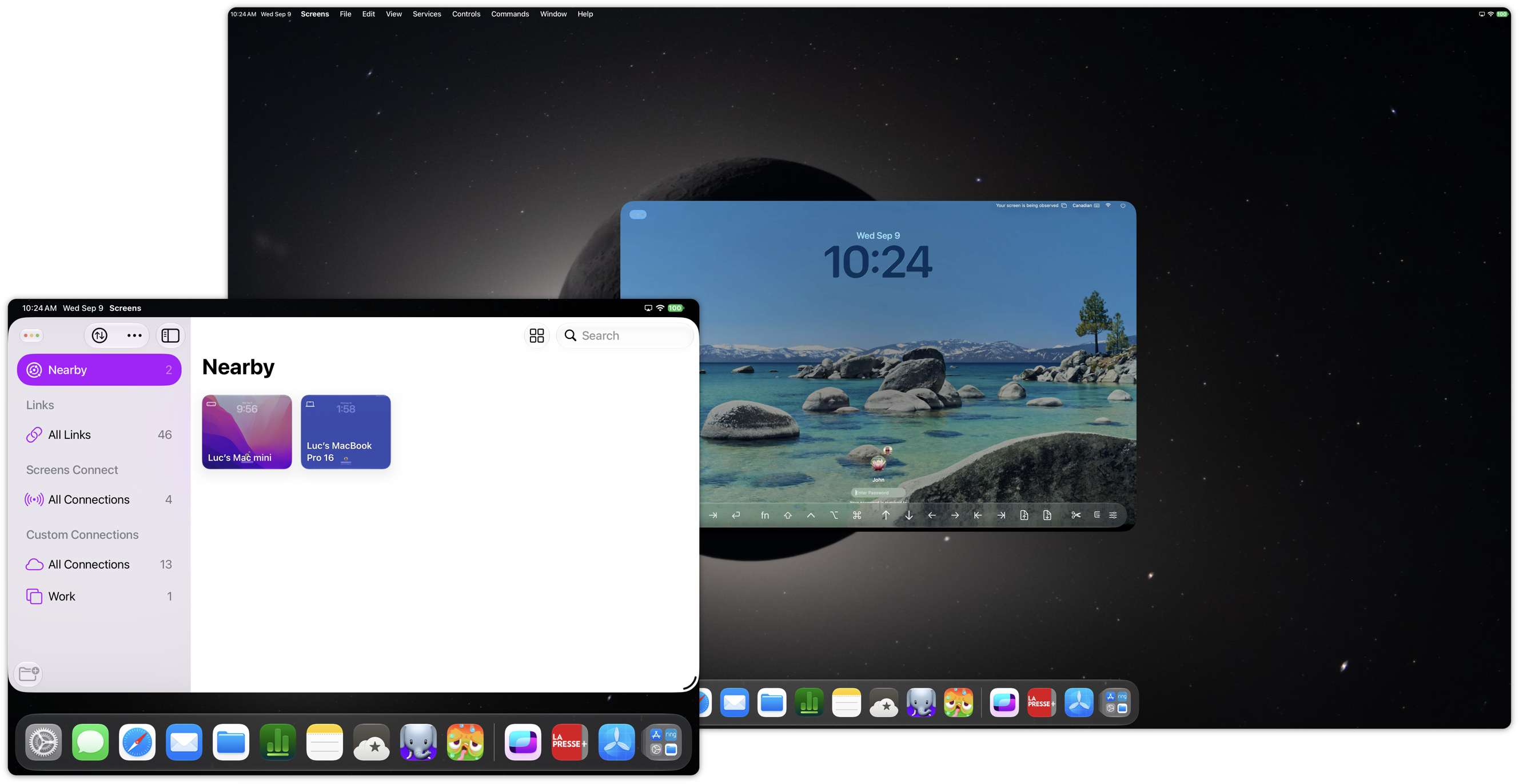
عكس جهاز الكمبيوتر البعيد إلى الشاشة الخارجية
إذا كنت تفضل إبقاء نافذة Screens على iPad بينما تعرض الكمبيوتر البعيد على الشاشة الخارجية:
- اتصل بجهاز كمبيوتر في Screens.
- تأكد من عرض نافذة Screens على شاشة iPad.
- وصّل شاشة خارجية باستخدام AirPlay أو USB-C.
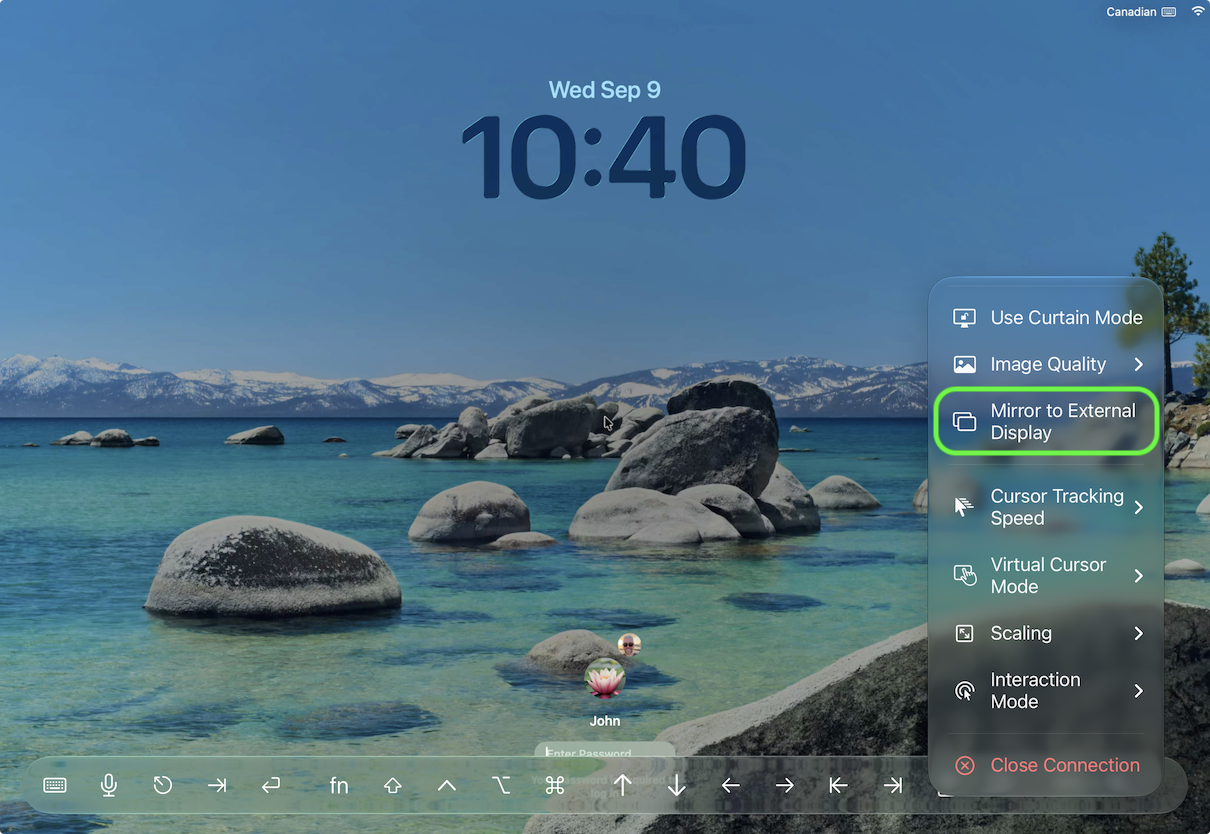
- افتح قائمة الإجراءات على الجانب الأيمن من شريط الأدوات التفاعلي.
- فعّل Mirror to External Display.
سيتم الآن عرض الكمبيوتر البعيد على الشاشة الخارجية بينما يبقى Screens متاحًا على iPad لديك.
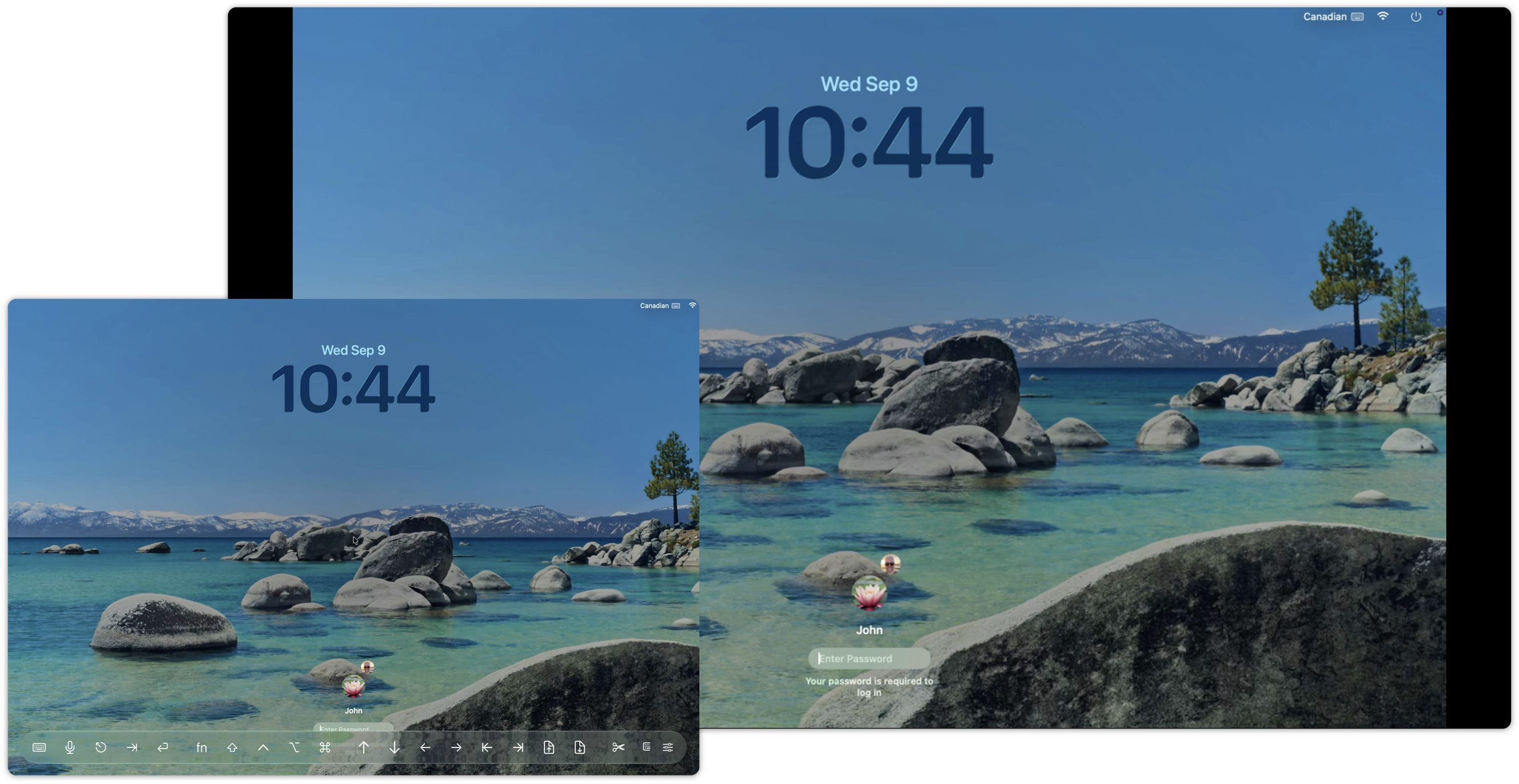
ملاحظة: يظهر Mirror to External Display فقط عندما تكون نافذة Screens على شاشة iPad وتكون شاشة خارجية متاحة. إذا كانت نافذة Screens نفسها معروضة بالفعل على الشاشة الخارجية، فلن يظهر الخيار.
لإيقاف العكس، افتح قائمة الإجراءات مرة أخرى وعطّل Mirror to External Display.
استخدام AirPlay مع iPhone
على iPhone، يعمل Screens مباشرةً مع عكس عرض AirPlay المدمج في النظام. لا يوجد خيار Mirror to External Display في Screens.
لعرض Screens على شاشة متوافقة مع AirPlay:
- افتح مركز التحكم على iPhone.
- اضغط على انعكاس الشاشة.
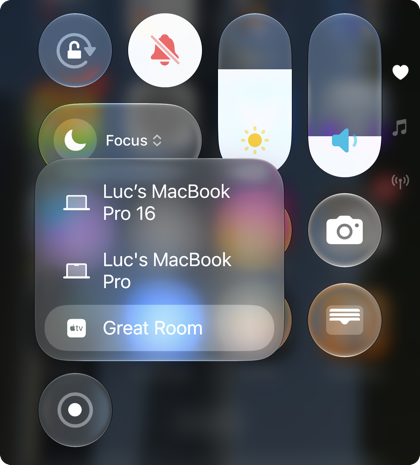
- حدد شاشة AirPlay الخاصة بك.
- افتح Screens واتصل بجهاز الكمبيوتر الخاص بك.
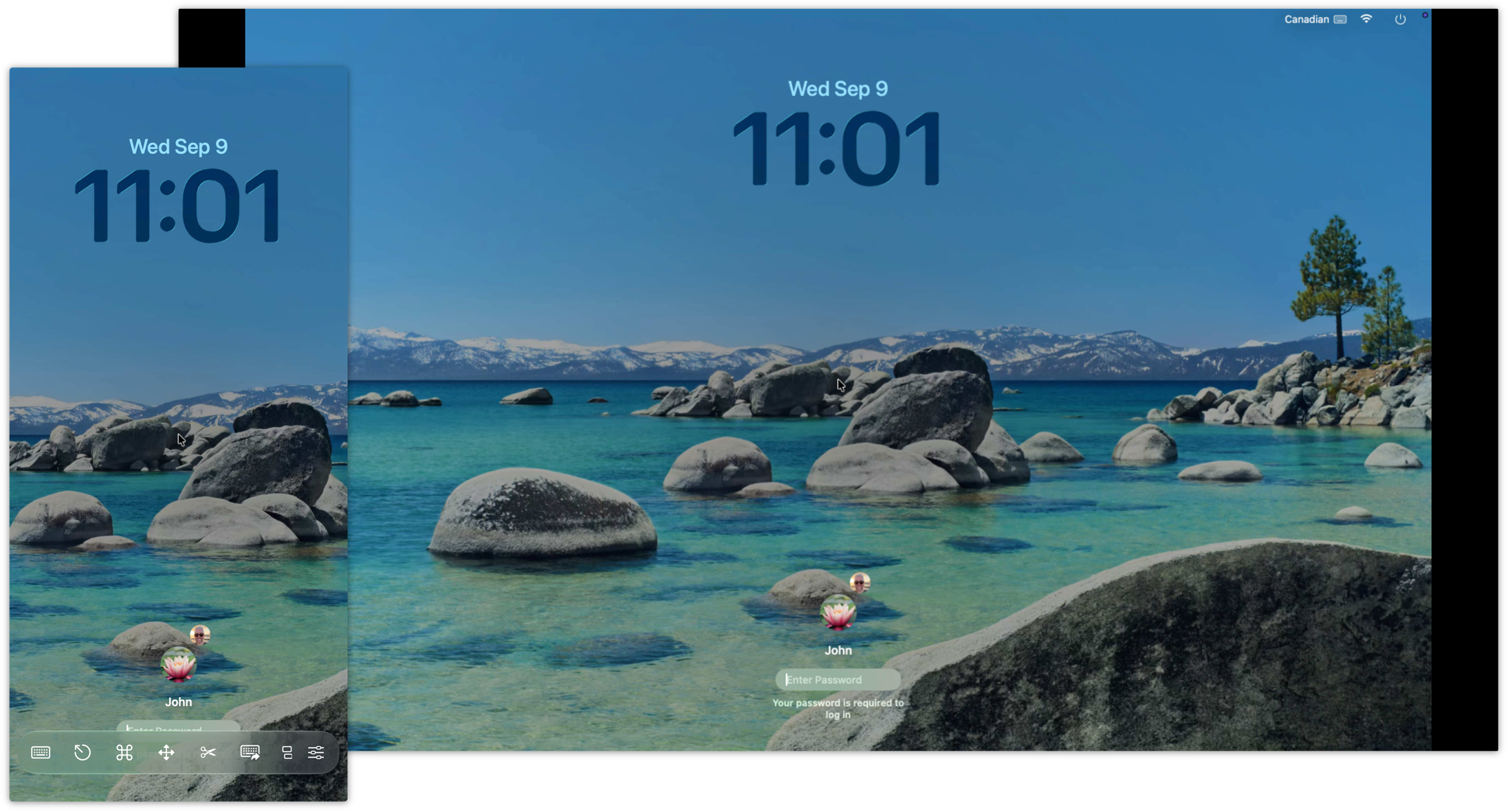
سيتم عكس شاشة iPhone لديك، بما في ذلك جلسة Screens، إلى الشاشة المحددة.
للإيقاف، ارجع إلى مركز التحكم > انعكاس الشاشة وافصل الاتصال بشاشة AirPlay.