
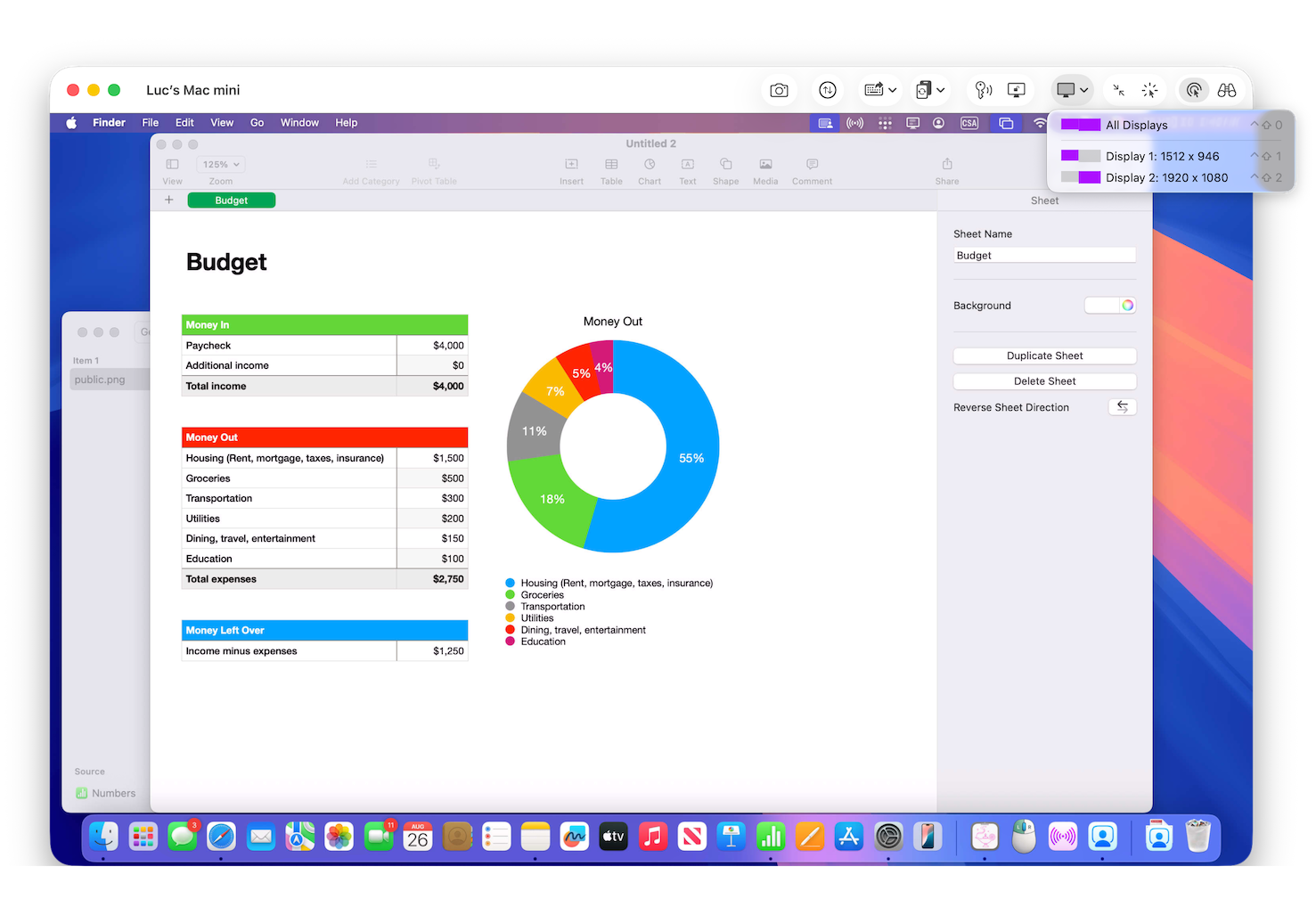
إذا كان جهاز Mac الذي تتصل به يحتوي على شاشات متعددة، فإن Screens يتيح لك التبديل بينها في أي وقت.
إذا كنت تتصل بجهاز PC، فيمكنك أيضًا تحديد شاشة معينة. راجع تحديد شاشة على PC أدناه.
تحديد شاشة
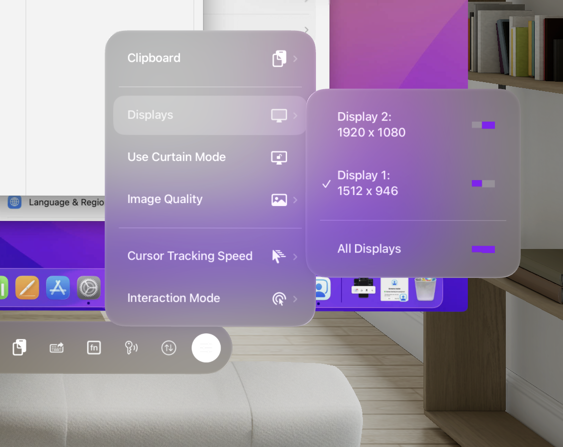
يمكنك العثور على زر تحديد الشاشة في شريط أدوات نافذة الاتصال في Screens for Mac، أو قائمة Screens ضمن View أو في قائمة Actions داخل شريط الأدوات التفاعلي في Screens for iPhone أو iPad أو Vision Pro.
Mac
iPhone & iPad
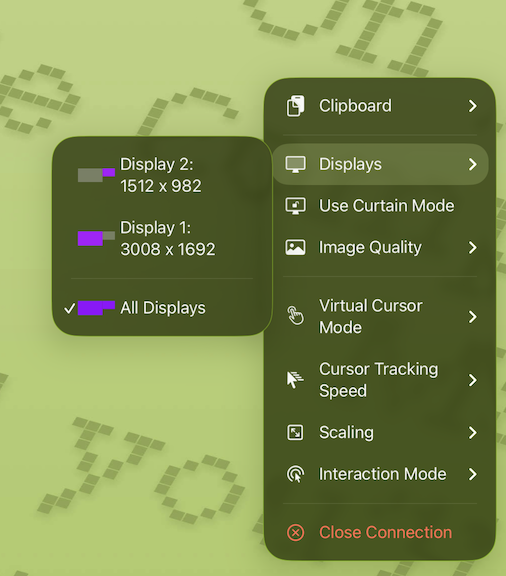
Vision Pro
اختصارات لوحة المفاتيح
عند الاتصال بجهاز Mac يحتوي على شاشات متعددة، يمكنك التبديل بينها بسرعة باستخدام اختصارات لوحة المفاتيح التالية:
- Shift-Control-0 — إظهار جميع الشاشات
- Shift-Control-1 — الشاشة 1
- Shift-Control-2 — الشاشة 2
- Shift-Control-3 — الشاشة 3
- ...وهكذا.
هذه الاختصارات متاحة في Screens for Mac وكذلك في Screens for iPad عند استخدام لوحة مفاتيح مادية.
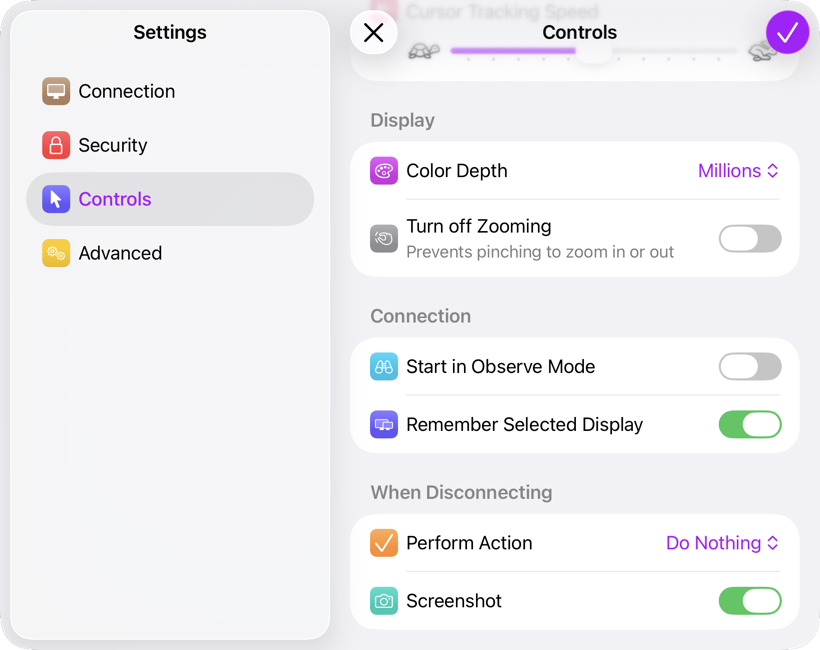
تذكّر الشاشة المحددة
سيقوم Screens افتراضيًا بتذكّر آخر شاشة تم تحديدها. يمكنك تغيير هذا السلوك من إعدادات الاتصال المحفوظة ضمن Controls.
مشكلات التحكم بالماوس مع الشاشات المتعددة على macOS
إذا بدا أن مؤشر Mac الخاص بك عالق على شاشة معينة أو يبدو أنه ينقر في مكان آخر، فقد تحتاج إلى تعيين إحدى الشاشات الأخرى كشاشة رئيسية أو تغيير ترتيب الشاشات. ستجد مزيدًا من التفاصيل في هذا المقال.
تحديد شاشة على PC
ملاحظة: قد لا تكون هذه الميزة مدعومة من قبل خادم VNC المثبت على جهاز PC الخاص بك.
إن تحديد الشاشة أثناء الاستخدام هو ميزة متاحة عبر Screen Sharing/Remote Management على macOS. ومع ذلك، يمكنك تحقيق النتيجة نفسها مع PC عن طريق تغيير رقم المنفذ في إعدادات الاتصال المحفوظة ضمن Connection. يؤدي اختيار رقم منفذ معين إلى تحديد شاشة مقابلة.
عادةً ما يُستخدم المنفذ 5900 عند اتصال Screens بجهاز الكمبيوتر الخاص بك. إذا كانت لديك ثلاث شاشات، يمكنك استخدام المنافذ 5901 أو 5902 أو 5903 لتحديد الشاشة 1 أو الشاشة 2 أو الشاشة 3، على التوالي. تدعم معظم خوادم VNC على أجهزة PC هذه الميزة.