
Ab Screens 5.8.6 können Sie die Diktierfunktion nutzen, um Text zu sprechen und ihn von Screens auf dem entfernten Computer abtippen zu lassen.
Die Diktierfunktion verwendet Apples geräteinterne Spracherkennung, die in iOS 26, iPadOS 26, macOS 26 und visionOS 26 eingeführt wurde. Daher ist die Diktierfunktion nur auf diesen Betriebssystemversionen oder neueren verfügbar.
Die Diktierfunktion ist verfügbar auf iPhone, iPad, Mac und Vision Pro.
Verwendung
iPhone
Um die Diktierfunktion zu verwenden, tippen Sie auf die Mikrofon-Schaltfläche in der Symbolleiste:
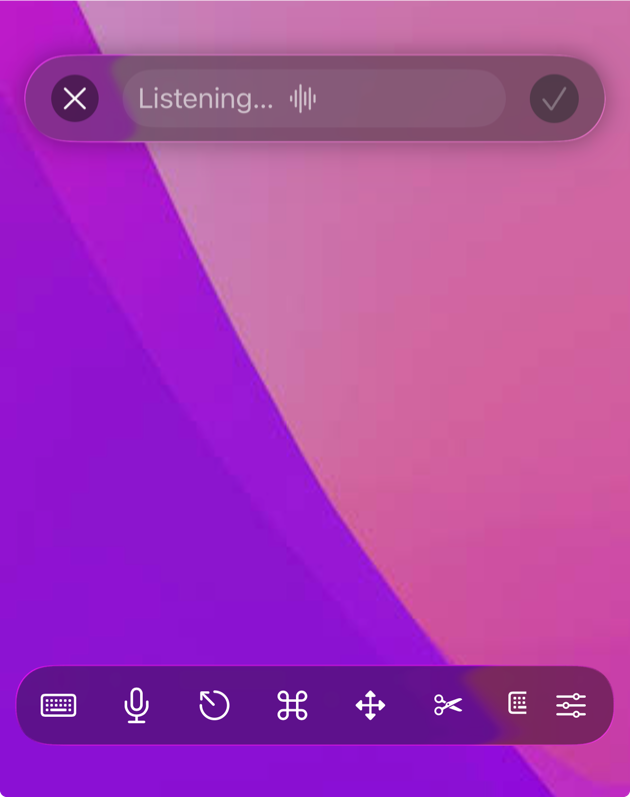
- Die Diktierfunktion ist für neue Benutzer standardmäßig aktiviert.
Sie können die Diktierfunktion unter folgendem Menüpunkt ein- oder ausblenden:
Einstellungen > Steuerung > Symbolleisten > iPhone
Stellen Sie sicher, dass Screens die erforderlichen Berechtigungen besitzt.
Tippen Sie auf das Mikrofon, sprechen Sie los und tippen Sie anschließend auf das Häkchen, wenn Sie fertig sind.
Screens gibt den erkannten Text im aktuell fokussierten Feld auf dem Remote-Computer ein.
iPad
Um die Diktierfunktion zu verwenden, tippen Sie auf das Mikrofonsymbol in der Symbolleiste:

Die Diktierfunktion ist für neue Benutzer standardmäßig aktiviert.
Sie können die Diktierfunktion unter folgendem Menüpunkt ein- oder ausblenden:
Einstellungen > Steuerung > Symbolleisten > iPad
Stellen Sie sicher, dass Screens die erforderlichen Berechtigungen besitzt.
Tippen Sie auf das Mikrofonsymbol, sprechen Sie los und tippen Sie anschließend auf das Häkchen, wenn Sie fertig sind. Screens gibt den erkannten Text in das aktuell fokussierte Feld auf dem Remote-Computer ein.
Mac
Um die Diktierfunktion zu verwenden, klicken Sie auf die Mikrofon-Schaltfläche in der Symbolleiste:
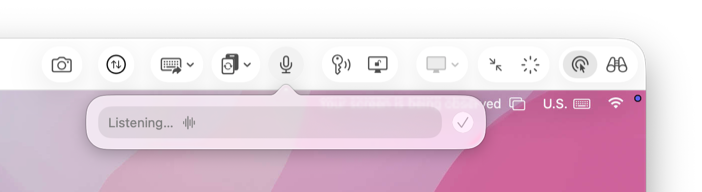
Stellen Sie sicher, dass Screens die erforderlichen Berechtigungen besitzt.
Klicken Sie auf das Mikrofon, sprechen Sie los und klicken Sie anschließend auf das Häkchen.
Screens gibt den erkannten Text in das aktuell fokussierte Feld auf dem Remote-Computer ein.
Vision Pro
Um die Diktierfunktion zu verwenden, tippen Sie auf die Mikrofon-Schaltfläche in der Symbolleiste:
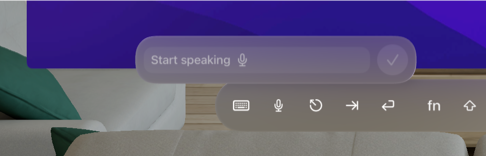
- Die Diktierfunktion ist für neue Benutzer standardmäßig aktiviert.
Sie können die Diktierfunktion hier ein- oder ausblenden:
Einstellungen > Steuerung > Symbolleisten > Vision Pro
Stellen Sie sicher, dass Screens die erforderlichen Berechtigungen besitzt.
Tippen Sie auf das Mikrofon, sprechen Sie los und tippen Sie anschließend auf das Häkchen.
Screens gibt den erkannten Text im aktuell fokussierten Feld auf dem Remote-Computer ein.
Berechtigungen
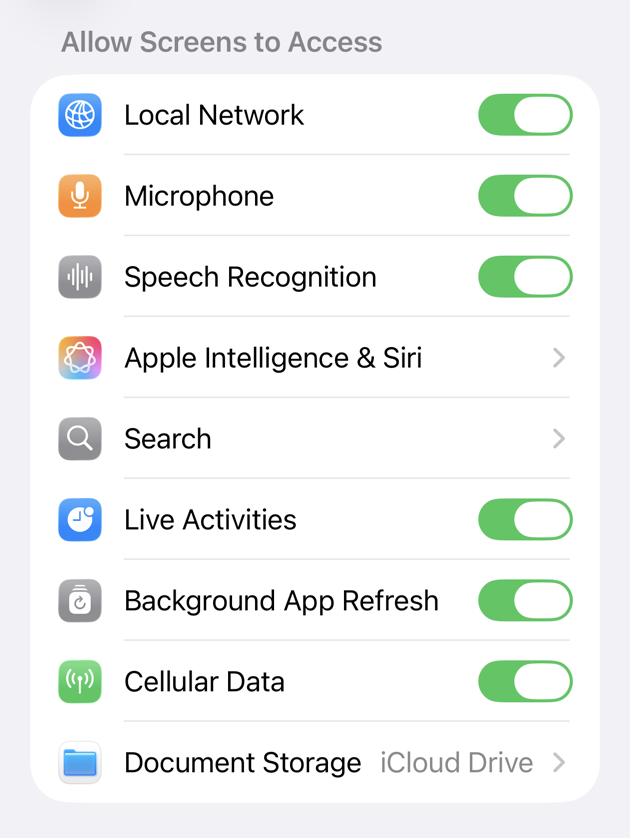
Die Diktierfunktion benötigt Zugriff auf Mikrofon und Spracherkennung.
Bei der ersten Verwendung der Diktierfunktion werden Sie von Screens aufgefordert, den Zugriff zu erteilen. Falls Sie die Berechtigung zuvor verweigert haben, führen Sie die folgenden Schritte aus, um sie zu aktivieren.
iPhone, iPad und Vision Pro
-
Öffnen Sie die Einstellungen-App.
-
Gehen Sie zu Apps > Screens.
-
Aktivieren Sie:
-
Mikrofon
-
Spracherkennung
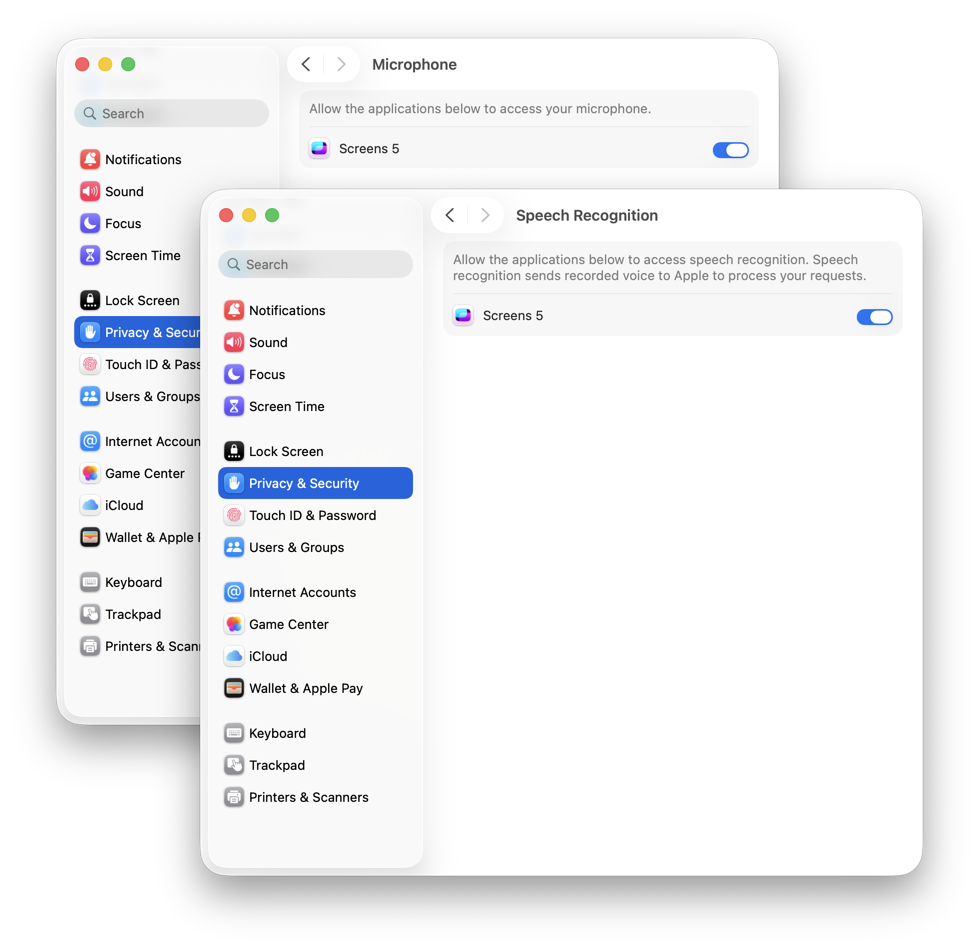
Mac
-
Öffnen Sie die Systemeinstellungen.
-
Gehen Sie zu Datenschutz & Sicherheit.
-
Wählen Sie Mikrofon und aktivieren Sie Screens.
-
Gehen Sie zurück und wählen Sie Spracherkennung.
-
Aktivieren Sie Screens.
Hinweise
- Die Diktierfunktion gibt den Text im aktiven Feld auf dem Remote-Computer ein. Stellen Sie sicher, dass das richtige Fenster oder Eingabefeld ausgewählt ist, bevor Sie beginnen.
Die Erkennungsgenauigkeit hängt von der Gerätesprache, der Aussprache und der Umgebung (Hintergrundgeräusche, Mikrofonqualität usw.) ab.
Wenn nichts eingegeben wurde, überprüfen Sie Folgendes:
Das richtige Feld ist auf dem Remote-Rechner ausgewählt.
Die Berechtigungen sind aktiviert.
Ihre Betriebssystemversion erfüllt die Mindestanforderungen.