
Screens Connect es la forma más sencilla de acceder a tu computadora desde fuera de tu casa o de la oficina. Pero si Screens Connect no está disponible o no funciona en tu configuración, hay otra opción confiable: Tailscale.
Tailscale es una VPN segura que crea una red privada entre tus dispositivos. Esto significa que puedes conectarte a tu computadora desde cualquier lugar, de forma segura y sin configuraciones complicadas de router o firewall.
Nota: Tailscale requiere macOS 11 o posterior.
⚠️ Descargo de responsabilidad
Tailscale es un servicio de terceros y no es desarrollado ni mantenido por Edovia. Proporcionamos esta guía como una ayuda para los usuarios que desean usar Tailscale con Screens, pero no podemos brindar soporte para la configuración, conectividad o solución de problemas de Tailscale.
Screens simplemente se conecta a la dirección IP y al puerto proporcionados. Si la computadora remota es accesible a través de Tailscale, Screens debería poder conectarse a ella como a cualquier otra dirección de red.
Si experimentas problemas para الوصول a tu computadora remota a través de Tailscale, te recomendamos verificar que tu conexión de Tailscale funcione correctamente y, si es necesario, contactar con Tailscale Support.
Tailscale puede cambiar el funcionamiento de su servicio en cualquier momento, por lo que parte de la información de esta guía podría quedar desactualizada.
Antes de comenzar
Antes de configurar Tailscale, asegúrate de que tu computadora esté lista para aceptar conexiones de compartición de pantalla. Si aún no lo has hecho, sigue las guías paso a paso de esta sección.
Paso 1: Instalar Tailscale
- Si aún no tienes una cuenta de Tailscale, regístrate aquí. Es gratis.
- Necesitarás añadir al menos 2 dispositivos a tu cuenta de Tailscale para completar la configuración:
- Instala Tailscale en cada computadora a la que quieras conectarte:
- Instala Tailscale en los dispositivos Apple desde los que te conectarás:
Paso 2: Vincula tu cuenta de Tailscale en Screens
-
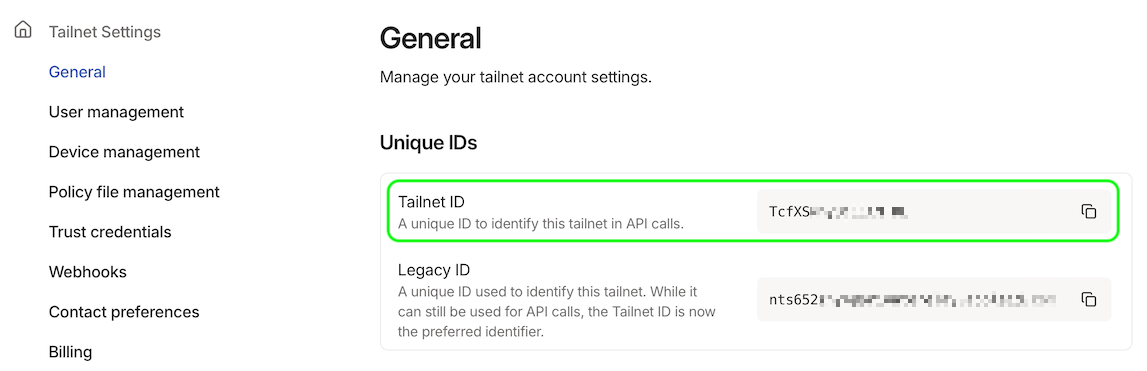
Ve a Tailscale.com › Settings › General
Busca tu Tailnet ID y cópialo exactamente.
Podría verse algo como 'TcfXSop1q66VBYTZ'.
-
Visita Tailscale.com › Settings › Trust credentials > Credential
-
Selecciona OAuth
-
Opcionalmente, agrega una descripción (por ejemplo, 'Screens 5')
-
Haz clic en Continue
-
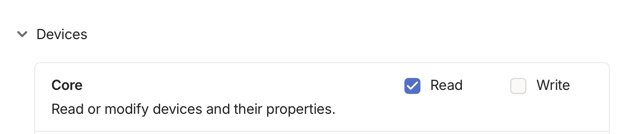
Expande Devices y selecciona Read bajo Core
-
Haz clic en Generate Credential
-
Copia el Client Secret. No necesitarás el Client ID.

-
Abre Screens 5 y ve a la sección Tailscale
-
Haz clic o toca Link Account…
-
Ingresa tu Tailnet ID del paso 1 (por ejemplo, 'TcfXSop1q66VBYTZ')
-
Pega el Client Secret (empieza con 'tskey-client-...')

-
¡Listo! Ahora deberías ver tus dispositivos conectados. Screens los mantendrá actualizados.

Consejos
- Tendrás que vincular tu cuenta de Tailscale en Screens en cada dispositivo que uses.
- Sistemas compatibles: macOS, Windows, Linux, Raspberry Pi
Acerca de los dispositivos compartidos
Por el momento, el sistema de Tailscale no admite mostrar dispositivos compartidos (de otras cuentas) en la lista.
Si necesitas conectarte a un dispositivo compartido, puedes configurar una conexión manual. Las instrucciones paso a paso están disponibles en este artículo.
Añadiremos compatibilidad con dispositivos compartidos en Screens si Tailscale lo hace posible en el futuro.
¿Usas una VPN?
Tailscale normalmente funciona bien con otras VPN. Por ejemplo, IVPN incluso recomienda usar Tailscale para ayudar con el acceso remoto. Puedes leer más sobre ello aquí.
Limitaciones
Para conectarte a tu computadora usando Tailscale, la app de Tailscale debe estar ejecutándose en ese dispositivo. De forma predeterminada, Tailscale solo se inicia después de iniciar sesión, lo que significa:
- Si reinicias tu computadora de forma remota, estará temporalmente no disponible.
- No podrás volver a conectarte hasta que alguien inicie sesión localmente.
Recomendaciones
- Evita reiniciar tu computadora mientras dependes de Tailscale para el acceso remoto.
- Si necesitas acceso confiable después de un reinicio, considera usar Screens Connect, que se inicia al arrancar y mantiene tu computadora accesible en todo momento.
Opción avanzada
Es posible ejecutar Tailscale como un servicio del sistema para que se inicie antes del inicio de sesión. Sin embargo, esta configuración se recomienda solo para usuarios avanzados.
Para más detalles, consulta la documentación de variantes de macOS de Tailscale, específicamente la sección Open source tailscaled variant.
Antes de salir
Antes de irte, simula una conexión remota para confirmar que tu computadora sea accesible desde fuera de tu red. Esta prueba rápida garantiza que tu configuración funcionará correctamente cuando estés fuera.