
A partire da Screens 5.8.6, è possibile utilizzare la funzione Dettatura per dettare il testo e farlo trascrivere automaticamente da Screens sul computer remoto.
La funzione Dettatura utilizza il riconoscimento vocale integrato di Apple, introdotto con iOS 26, iPadOS 26, macOS 26 e visionOS 26. Di conseguenza, la funzione Dettatura è disponibile solo su queste versioni del sistema operativo o successive.
La funzione Dettatura è disponibile su iPhone, iPad, Mac e Vision Pro.
Utilizzo
iPhone
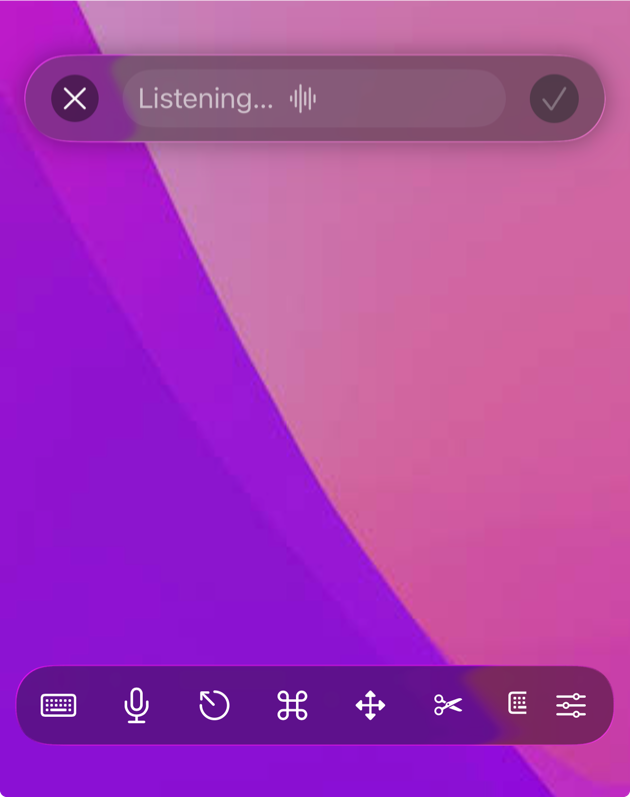
Per utilizzare la funzione Dettatura, toccare il pulsante Microfono nella barra degli strumenti:
-
Il pulsante Dettatura è abilitato per impostazione predefinita per i nuovi utenti.
-
Puoi mostrarlo o nasconderlo in:
Impostazioni > Controlli > Barre degli strumenti > iPhone**
Assicurati che Screens abbia le autorizzazioni necessarie.
Tocca il Microfono, inizia a parlare, quindi tocca il segno di spunta al termine.
Screens digiterà il testo riconosciuto nel campo attualmente selezionato sul computer remoto.
iPad
Per utilizzare la Dettatura, tocca il pulsante Microfono nella barra degli strumenti:

-
Il pulsante Dettatura è abilitato per impostazione predefinita per i nuovi utenti.
-
Puoi mostrarlo o nasconderlo in:
Impostazioni > Controlli > Barre degli strumenti > iPad**
Assicurati che Screens abbia le autorizzazioni necessarie.
Tocca il Microfono, inizia a parlare, quindi tocca il segno di spunta al termine.
Screens digiterà il testo riconosciuto nel campo attualmente selezionato sul computer remoto.
Mac
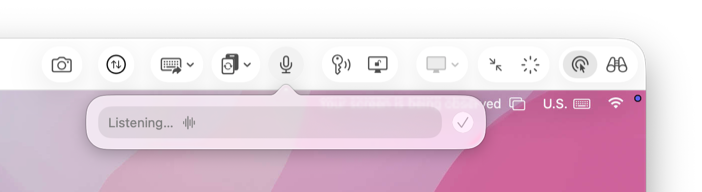
Per utilizzare la funzione Dettatura, fai clic sul pulsante Microfono nella barra degli strumenti:
Assicurati che Screens disponga delle autorizzazioni necessarie.
Fai clic sul Microfono, inizia a parlare, quindi fai clic sul segno di spunta al termine.
Screens digiterà il testo riconosciuto nel campo attualmente selezionato sul computer remoto.
Vision Pro
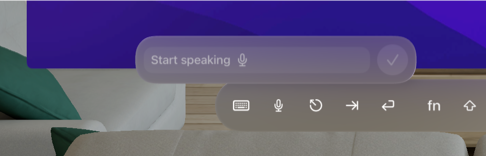
Per utilizzare la funzione Dettatura, tocca il pulsante Microfono nella barra degli strumenti:
-
Il pulsante Dettatura è abilitato per impostazione predefinita per i nuovi utenti.
-
Puoi mostrarlo o nasconderlo in:
Impostazioni > Controlli > Barre degli strumenti > Vision Pro**
Assicurati che Screens disponga delle autorizzazioni necessarie.
Tocca il microfono, inizia a parlare, quindi tocca il segno di spunta al termine.
Screens digiterà il testo riconosciuto nel campo attualmente selezionato sul computer remoto.
Autorizzazioni
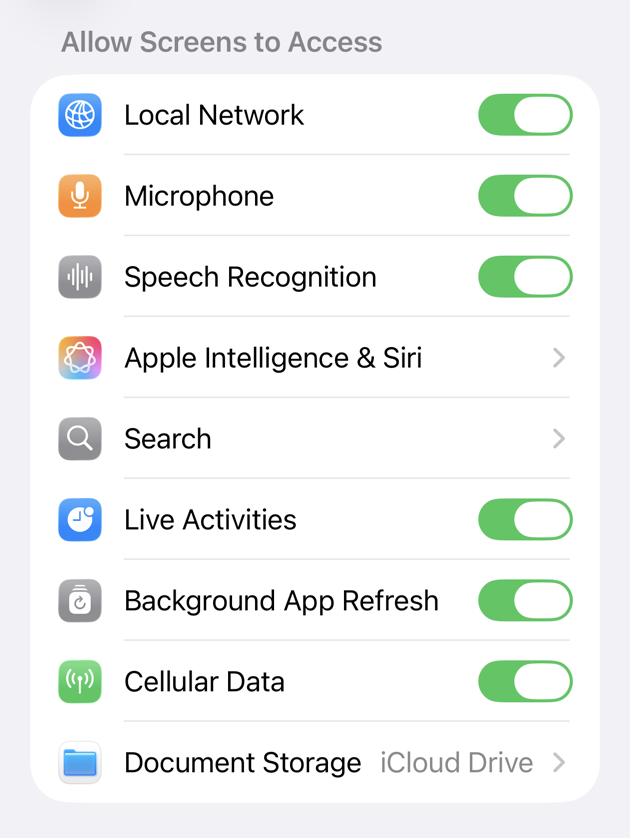
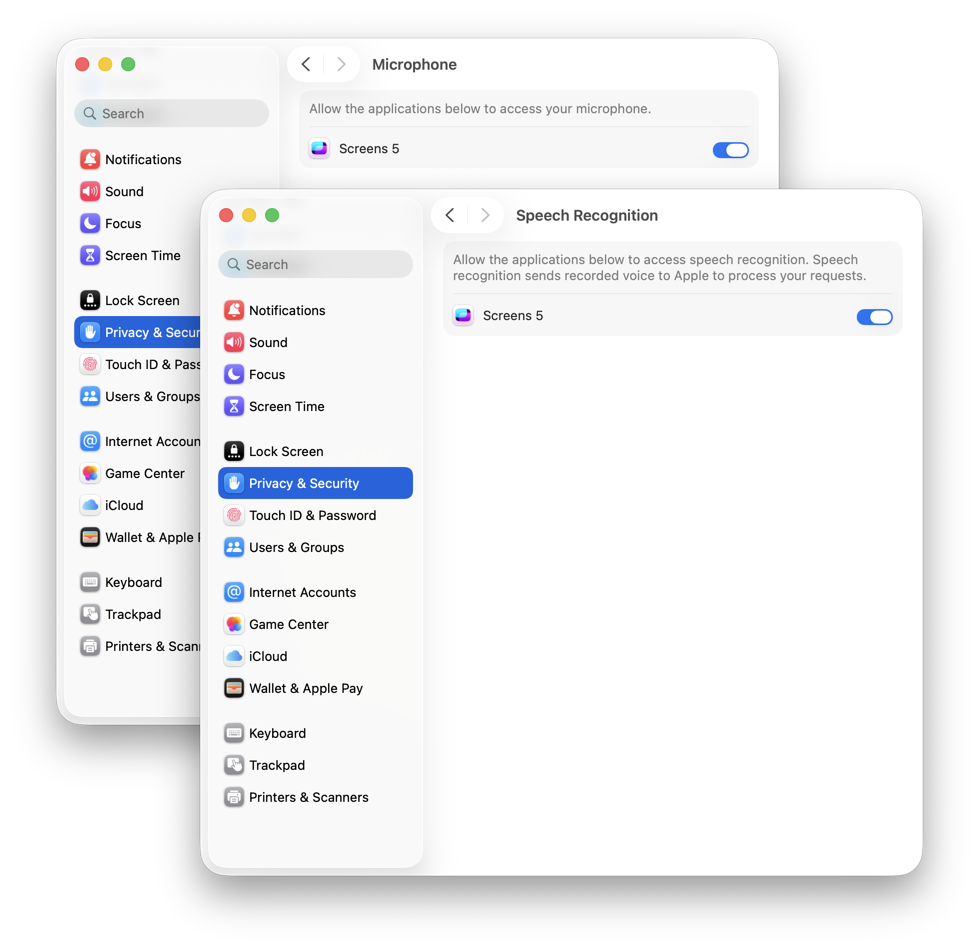
La dettatura richiede l'accesso sia al microfono che al riconoscimento vocale.
La prima volta che utilizzi la dettatura, Screens ti chiederà di concedere l'accesso. Se in precedenza hai negato l'autorizzazione, segui i passaggi seguenti per abilitarla.
iPhone, iPad e Vision Pro
- Apri l'app Impostazioni
- Vai su App > Screens
- Abilita:
-
Microfono
-
Riconoscimento vocale
Mac
- Apri Impostazioni di sistema
- Vai su Privacy e sicurezza
- Seleziona Microfono e abilita Screens
- Torna indietro e seleziona Riconoscimento vocale
- Abilita Screens
Note
-
La dettatura digita il testo nel campo attivo del computer remoto. Assicurati che la finestra o il campo di input corretto siano selezionati prima di iniziare.
-
La precisione del riconoscimento dipende dalla lingua del dispositivo, dalla pronuncia e dall'ambiente circostante (rumore di fondo, qualità del microfono, ecc.).
-
Se non viene digitato nulla, verificare:
-
Il campo corretto è selezionato sul computer remoto
-
Le autorizzazioni sono abilitate
-
La versione del sistema operativo soddisfa i requisiti minimi