
Screens 5.8.8 以降、macOS 14 以降を実行している Mac では、リモートアクセスが Screens に直接組み込まれています。Screens Connect を別途インストールする必要はありません。
Mac または Windows PC でスタンドアロン版の Screens Connect を使用するには、こちら をクリックしてください。
Mac をどこからでもアクセス可能にする
-
Screens の Screens Connect セクションを開きます。
-
Screens Connect アカウントにサインインするか、新規に作成します。
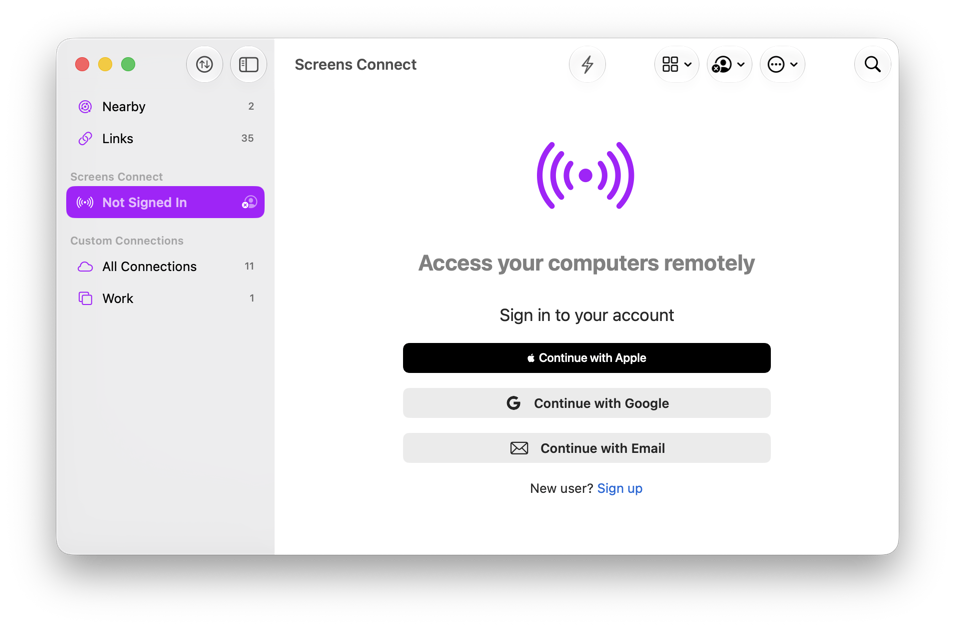
-
Screens > Settings > Screens Connect を開きます。
ライブラリに表示されるバナーから Set Up Remote Access ボタンが案内される場合もあります。
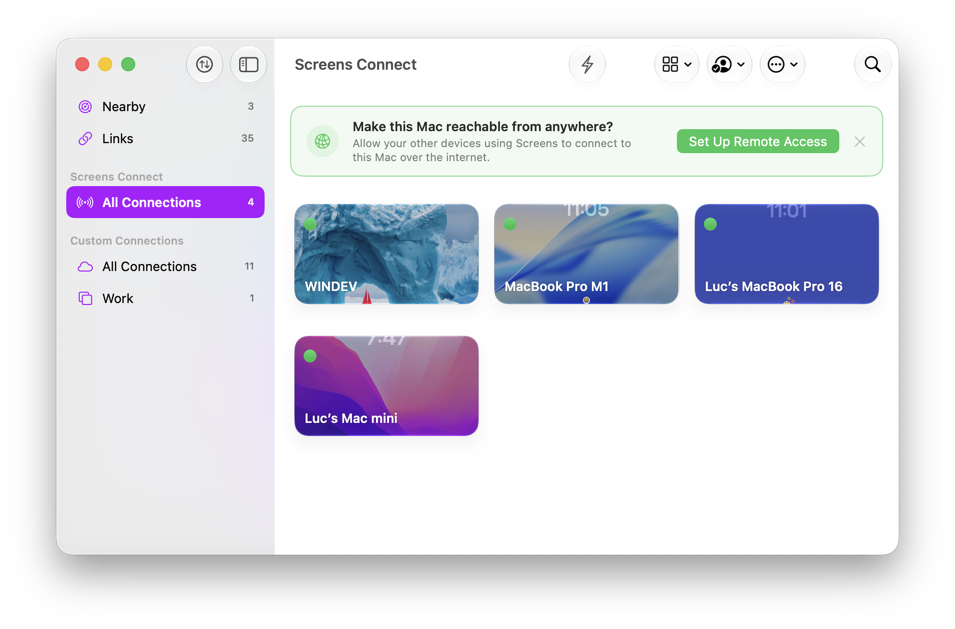
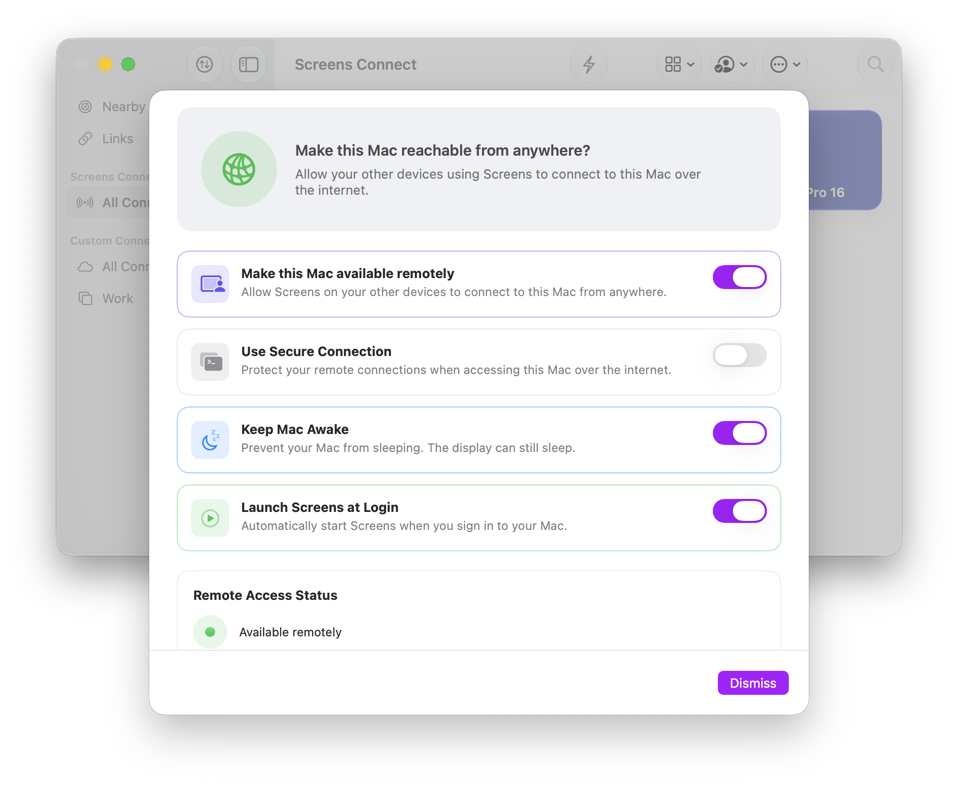
- Make this Mac available remotely を有効にします。
-
必要に応じて、システム設定で Screen Sharing と Remote Login を有効にします。
Screen Sharing により、Screens は Mac をリモートから操作できるようになります。Use Secure Connection を使用するには Remote Login を有効にする必要があり、この Mac への接続が暗号化されます。必要であれば、詳細な設定手順を こちら で確認できます。
-
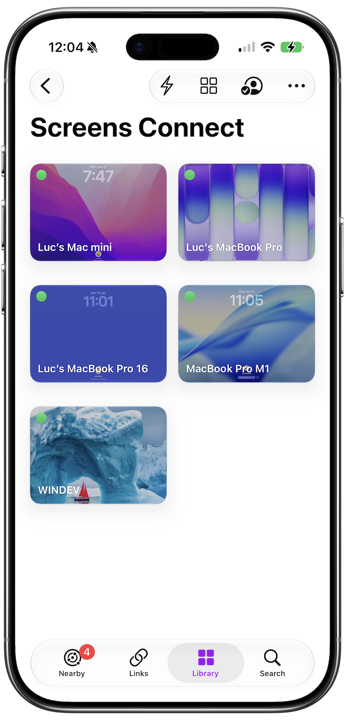
セットアップが完了すると、Mac は Screens Connect 経由で利用可能なコンピュータの一覧に表示されます。
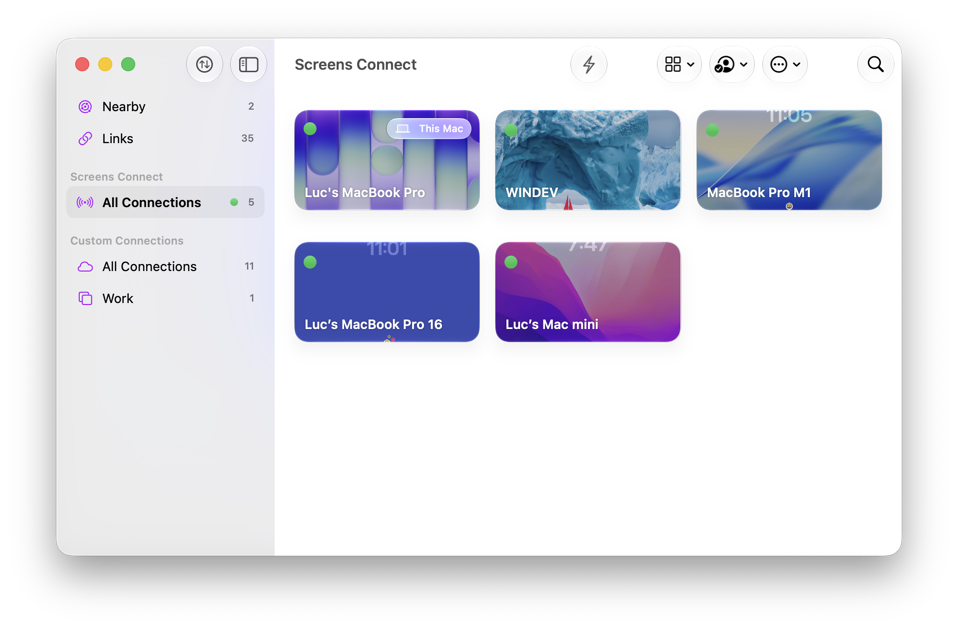
- これで、Screens を実行している他のデバイスからこの Mac にアクセスできるようになります。
Screens Connect スタンドアロン版の使用
Screens Connect のスタンドアロン版は引き続き利用でき、以下の場合に必要になることがあります。
- Mac が macOS 13 以前を実行している。
- Windows PC をアクセス可能にしたい。
- Screens ではなくスタンドアロンアプリを使いたい。
設定手順については、Screens Connect セクションを参照してください。
外出する前に
出かける前に、リモート接続をシミュレートする ことで、お使いのコンピュータがネットワーク外からアクセス可能であることを確認してください。この簡単なテストにより、外出中でもセットアップが正しく動作することを確かめられます。