
カーテンモードは、接続先のMacの画面を非表示にするmacOSの機能です。
以下のような場合に便利です。
- 機密情報の入力
- 機密ファイルへのアクセス
- 他のユーザーにリモートセッションを見られないようにする
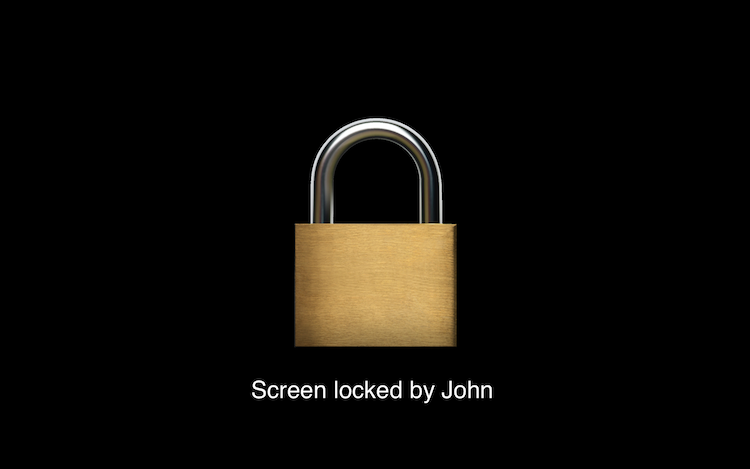
カーテンモードを有効にすると、リモートMacの前にいる人には、セッション画面ではなく、ロックされた画面または空白の画面が表示されます。
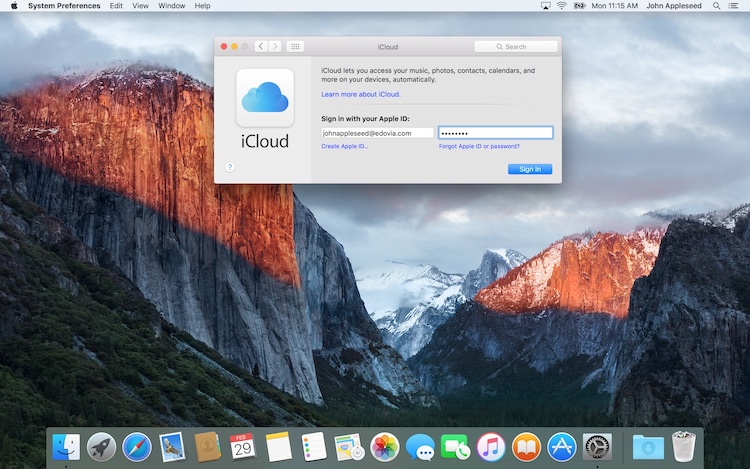
Screensでは、リモートデスクトップを通常どおり表示および操作できます。
重要: カーテンモードを使用するには、リモートMacでリモート管理が有効になっている必要があります。画面共有では動作しません。設定手順については、こちらをご覧ください。
カーテンモードの状態確認
Macの場合
Macから接続する場合、ツールバーのカーテンモードボタンで、カーテンモードが有効になっているかどうかを確認できます。

ボタンをクリックして、カーテンモードを有効または無効にします。
iPhone、iPad、Vision Proの場合
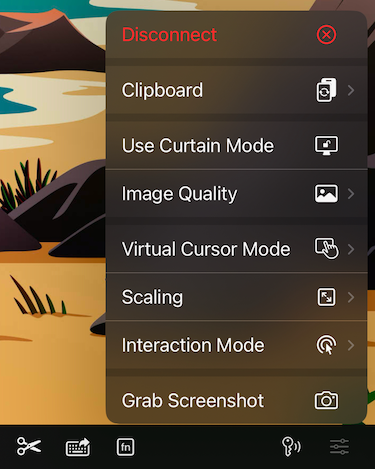
カーテンモードが有効になっている場合、接続ウィンドウの上部にインジケーターが表示されます。

カーテンモードを有効または無効にするには:
- アクションメニューを開きます。
- カーテンモードを選択します。
注意事項
ログインウィンドウではカーテンモードは動作しません
macOSでは、ログインウィンドウが表示されている間はカーテンモードを有効にできません。
Screensは、接続後数秒ごとに自動的にカーテンモードの有効化を再試行します。Macにログインすると、カーテンモードは通常どおり有効になります。
ヘッドレスMacでは通常カーテンモードは不要です
リモートMacにディスプレイが接続されていない場合(ヘッドレスMac)、macOSはリモートセッション用にプライベートな仮想ディスプレイを既に作成しています。
このような場合、リモートセッションは既に非表示になっているため、Screensはカーテンモードの有効化を自動的にスキップする場合があります。
Screensの画面が一時的に黒くなるのは正常です
カーテンモードを有効化または無効化する際、macOSがディスプレイを切り替える際に、画面が一時的に黒くなることがあります。
これは正常な動作です。
マルチディスプレイ環境では予期しない動作が発生する場合があります
マルチディスプレイ構成のMacでは、カーテンモードによって以下の動作が発生する可能性があります。
- Screensが以前に選択したディスプレイを復元できない
- 画面が一時的にちらつく
これらはmacOSの制限事項であり、Screensでは制御できません。
Mac専用機能
カーテンモードはMacに接続している場合にのみ利用可能です。
Windows PCではサポートされていません。
設定
カーテンモードの設定は、保存済みの接続設定の「セキュリティ」セクションにあります。
手動有効化
カーテンモードが自動的に有効化されるように設定されていない場合は、手動で有効化できます。
- Macの場合:ツールバーのカーテンモードボタンを使用します。
- iPhone、iPad、Vision Proの場合:「アクション」メニューを使用します。
切断時のアクション
カーテンモードを有効にすると、リモートMacで特定の切断時のアクションが実行されない場合があります。