
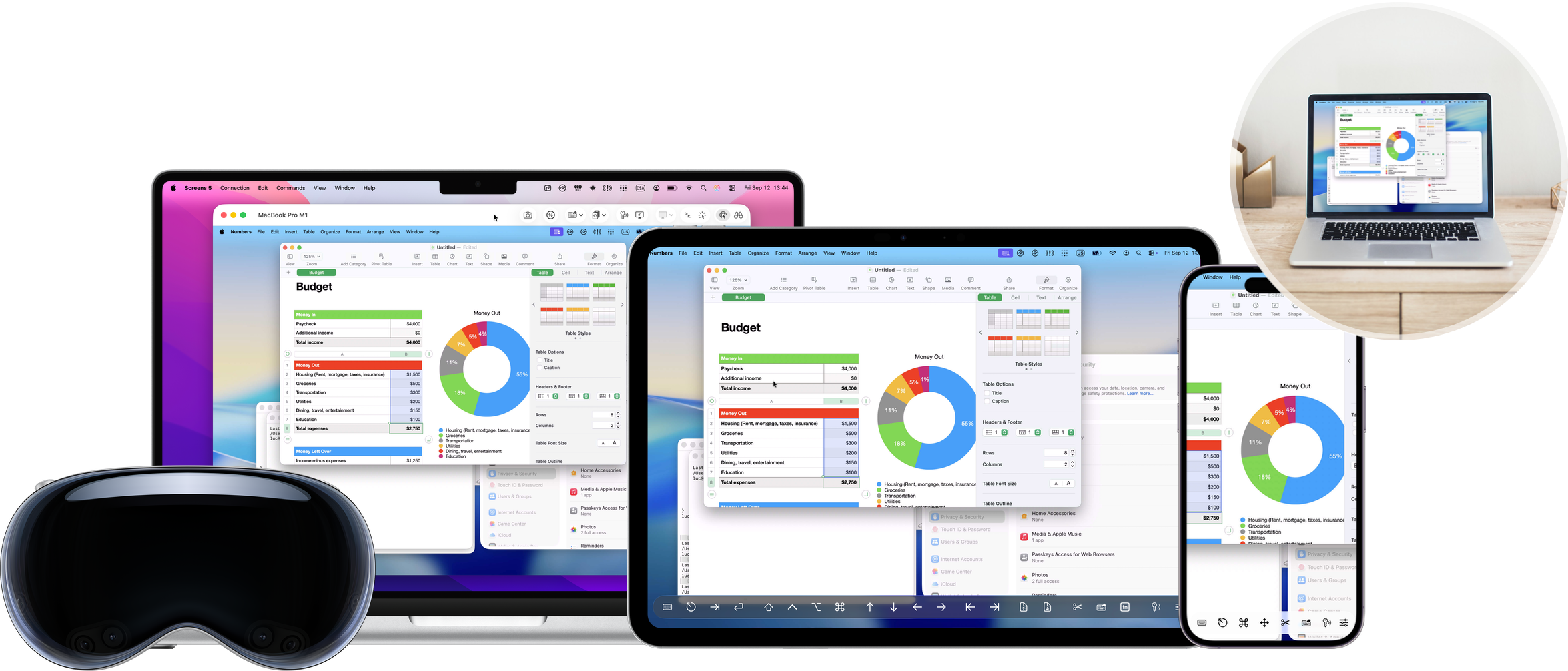
Screens 5 を使えば、自宅でも外出先でも、Mac、iPhone、iPad、Vision Pro からコンピュータに安全に接続して操作できます。
以前のバージョン Screens からアップグレードする場合、ライブラリが複数のセクションに分かれていることに気づくでしょう。この記事では、各セクションの用途を説明し、最適な設定を選択するのに役立ちます。
ライブラリセクション
Screens 5では、接続は以下のセクションに分類されます。
リンク
リンクセクションには、以下の方法で作成された一時的または共有の接続が含まれます。
これらは、ライブラリに永続的なエントリを作成することなく、別のコンピュータにすばやく接続するのに最適です。
周辺
周辺セクションには、ローカルネットワーク上で利用可能なコンピュータが表示されます。
Macの場合、Screensは画面共有またはリモート管理が有効になっているコンピュータを自動的に検出します。
Windows PCでは、Screens Connectがコンピュータをアドバタイズするため、Screensが自動的に検出できます。
自宅やオフィスで、追加設定なしで素早く接続したい場合、近距離接続は最適です。
Screens Connect
Screens Connectセクションでは、MacまたはWindows PCにどこからでもアクセスできます。
無料のScreens Connectアカウントを作成し、コンピュータにScreens Connectをインストールするだけです。
Screens Connectはローカル接続とリモート接続を自動的に処理するため、ほとんどのユーザーにとって最も簡単な設定方法です。
自宅でも外出先でもコンピュータに安定してアクセスしたい場合は、このオプションをお勧めします。
Tailscale
Tailscaleセクションでは、Tailscaleネットワークに接続されているコンピュータにアクセスできます。
Tailscaleは、以下のような従来のリモートアクセス方法が正常に動作しないネットワークで特に効果を発揮します。
- UPnPをサポートしていないネットワーク
- キャリアグレードNAT(CGNAT)
- VPN接続ネットワーク
TailscaleはLinuxとRaspberry Piもサポートしているため、混在プラットフォーム環境にも最適です。
既にTailscaleをご利用の場合は、{TRM12はScreens 5.3以降でデバイスを自動的に表示します。
無料のTailscaleアカウントはこちらで作成できます。セットアップ手順については、こちらの記事を参照してください。
カスタム Screens
カスタム Screensセクションでは、以下の項目を使用して手動で接続を作成できます。
- IPアドレス
- ホスト名
- カスタムポート
- カスタムURL
このオプションは、高度な設定や特殊な設定に最適です。
Screens 4から移行した場合、既存の接続が自動的にここに表示されます。
グループ
Screens Connect、Tailscale、およびカスタム Screensの項目を整理するためにグループを作成できます。
グループは、以下の項目でコンピュータを整理するのに便利です。
- 自宅
- オフィス
- クライアント
- 家族
- サーバー
推奨設定
ほとんどのユーザーには、以下のいずれかの使用をお勧めします。
- Screens Connect:ローカルおよびリモートアクセスを最も簡単に実現できます
- Tailscale:既に使用している場合、またはLinuxやより複雑なネットワークのサポートが必要な場合
次のステップ
まず、コンピュータをリモートアクセス用に構成してください。
セットアップガイドは、はじめに セクションにあります。