
A partir da versão Screens 5.8.6, você pode usar o Ditado para falar um texto e fazer com que o Screens o digite no computador remoto para você.
O Ditado utiliza o reconhecimento de voz integrado da Apple, introduzido no iOS 26, iPadOS 26, macOS 26 e visionOS 26. Portanto, o Ditado está disponível apenas nessas versões do sistema operacional ou posteriores.
O Ditado está disponível para iPhone, iPad, Mac e Vision Pro.
Uso
iPhone
Para usar o Ditado, toque no botão Microfone na barra de ferramentas:
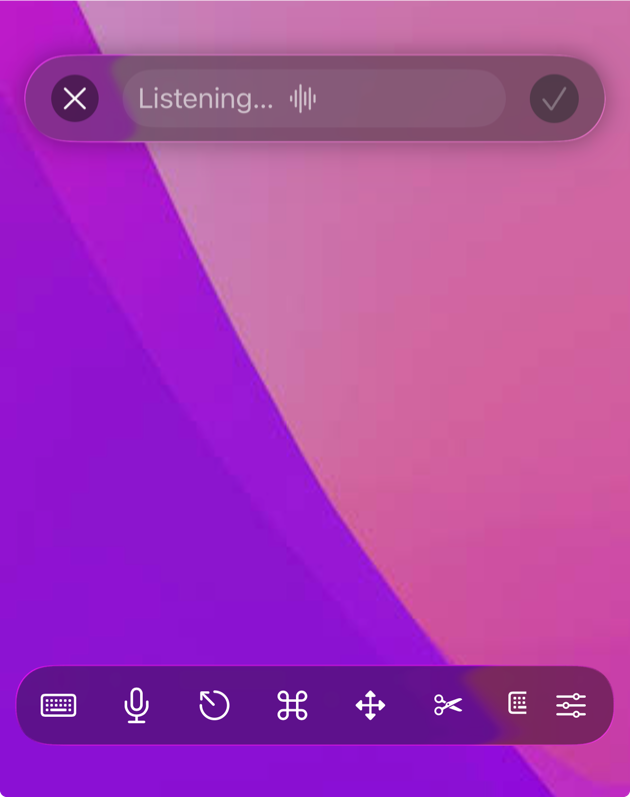
- O botão Ditado está ativado por padrão para novos usuários.
- Você pode mostrar ou ocultar o recurso em:
Ajustes > Controles > Barras de ferramentas > iPhone
Certifique-se de que o Screens tenha as permissões necessárias.
Toque no ícone do Microfone, comece a falar e toque na marca de seleção quando terminar.
O Screens digitará o texto reconhecido no campo atualmente selecionado no computador remoto.
iPad
Para usar a Ditado, toque no botão do Microfone na barra de ferramentas:

-
O botão Ditado está ativado por padrão para novos usuários.
-
Você pode mostrar ou ocultar o recurso em:
Ajustes > Controles > Barras de ferramentas > iPad
Certifique-se de que o Screens tenha as permissões necessárias.
Toque no ícone do Microfone, comece a falar e toque na marca de seleção quando terminar. O Screens digitará o texto reconhecido no campo atualmente selecionado no computador remoto.
Mac
Para usar a Ditado, clique no botão Microfone na barra de ferramentas:
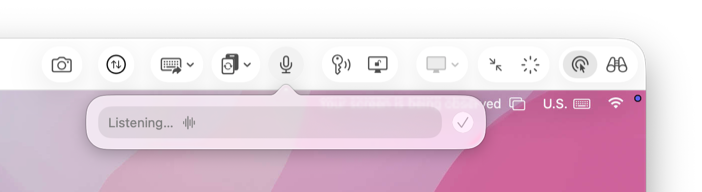
Certifique-se de que o Screens tenha as permissões necessárias.
Clique no Microfone, comece a falar e clique na marca de seleção quando terminar.
O Screens digitará o texto reconhecido no campo atualmente selecionado no computador remoto.
Vision Pro
Para usar a Ditado, toque no botão Microfone na barra de ferramentas:
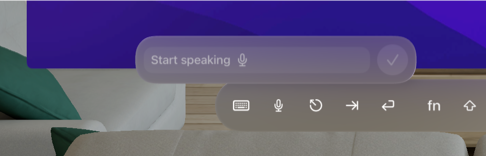
- O botão Ditado está habilitado por padrão para novos usuários. Você pode mostrar ou ocultar em:
Configurações > Controles > Barras de ferramentas > Vision Pro
Certifique-se de que o Screens tenha as permissões necessárias.
Toque no ícone do microfone, comece a falar e toque na marca de seleção quando terminar.
O Screens digitará o texto reconhecido no campo atualmente selecionado no computador remoto.
Permissões
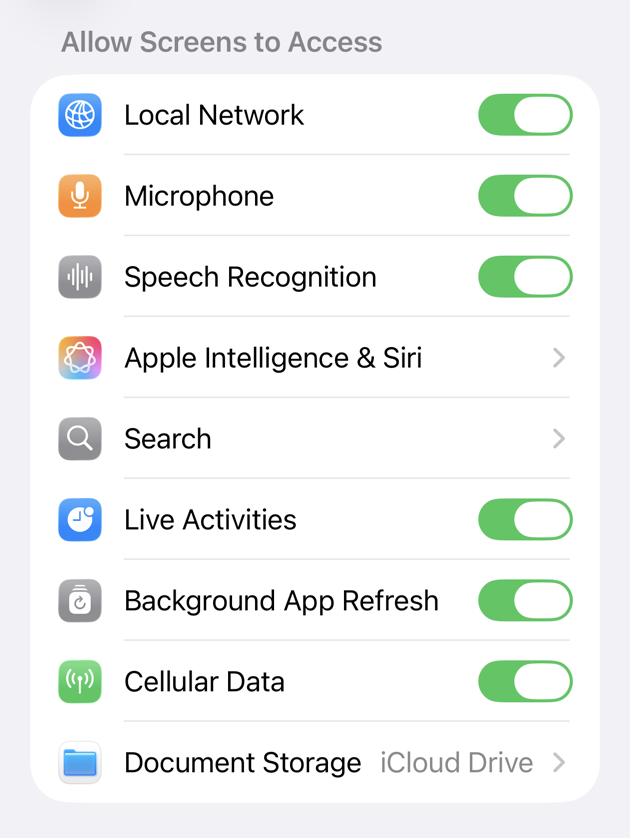
A função Ditado requer acesso ao microfone e ao reconhecimento de voz.
Na primeira vez que você usar a função Ditado, o Screens solicitará que você conceda acesso. Se você negou a permissão anteriormente, siga as etapas abaixo para habilitá-la.
iPhone, iPad e Vision Pro
-
Abra o app Ajustes
-
Vá para Apps > Screens
-
Ative:
-
Microfone
-
Reconhecimento de Voz
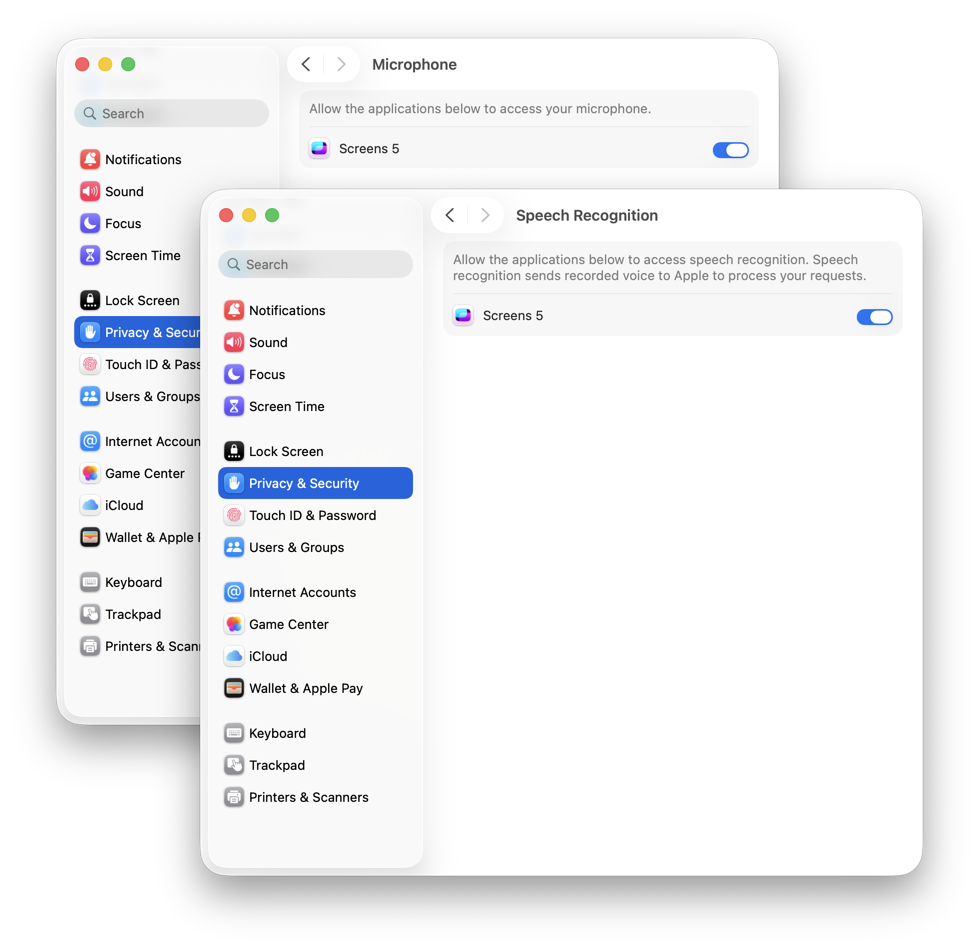
Mac
-
Abra as Configurações do Sistema
-
Vá para Privacidade e Segurança
-
Selecione Microfone e ative Screens
-
Volte e selecione Reconhecimento de Voz
-
Ative Screens
Observações
-
O ditado digita o texto no campo ativo do computador remoto. Certifique-se de que a janela ou o campo de entrada correto esteja selecionado antes de começar.
-
A precisão do reconhecimento depende do idioma do seu dispositivo, da pronúncia e do ambiente (ruído de fundo, qualidade do microfone, etc.).
-
Se nada for digitado, verifique:
-
O campo correto está selecionado no dispositivo remoto
-
As permissões estão ativadas
-
A versão do seu sistema operacional atende aos requisitos mínimos