
Починаючи з версії Screens 5.8.6, ви можете використовувати функцію «Диктовування», щоб озвучувати текст, а Screens вводитиме його на віддаленому комп’ютері за вас.
Функція «Диктовування» використовує функцію розпізнавання мовлення Apple на пристрої, представлену в iOS 26, iPadOS 26, macOS 26 та visionOS 26. Як наслідок, функція «Диктовування» доступна лише на цих версіях ОС або новіших.
Функція «Диктовування» доступна на iPhone, iPad, Mac та Vision Pro.
Використання
iPhone
Щоб використовувати функцію «Диктовування», натисніть кнопку мікрофона на панелі інструментів:
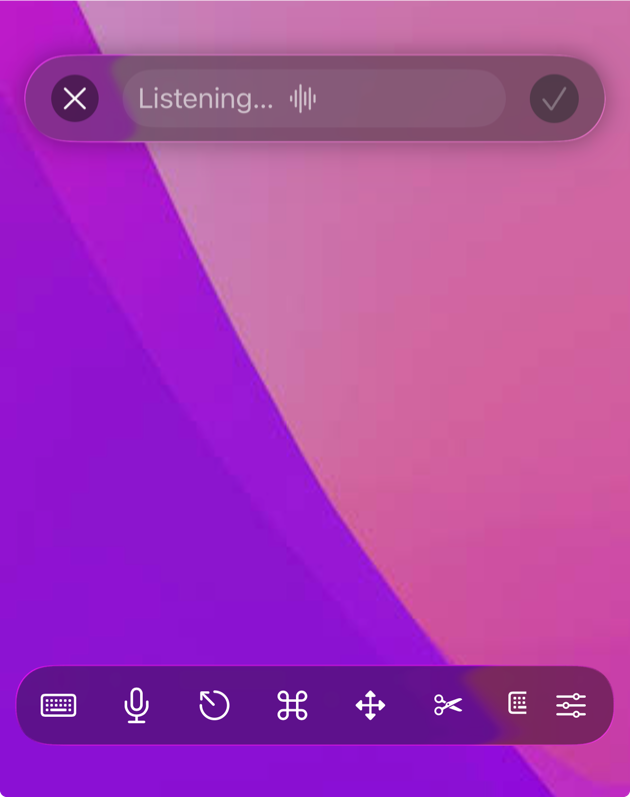
- Кнопка «Диктовування» ввімкнена за замовчуванням для нових користувачів.
- Ви можете показати або приховати його в: Налаштування > Елементи керування > Панелі інструментів > iPhone
Переконайтеся, що Screens має необхідні дозволи.
Торкніться значка мікрофона, почніть говорити, а потім торкніться позначки, коли закінчите.
Screens введе розпізнаний текст у поточне поле фокуса на віддаленому комп'ютері.
iPad
Щоб використовувати диктування, натисніть кнопку мікрофона на панелі інструментів:

- Кнопка диктування ввімкнена за замовчуванням для нових користувачів.
- Ви можете показати або приховати його в: Налаштування > Елементи керування > Панелі інструментів > iPad
Переконайтеся, що Screens має необхідні дозволи.
Торкніться значка мікрофона, почніть говорити, а потім торкніться позначки, коли закінчите. Screens введе розпізнаний текст у поточне поле фокусування на віддаленому комп’ютері.
Mac
Щоб використовувати диктування, натисніть кнопку «Мікрофон» на панелі інструментів:
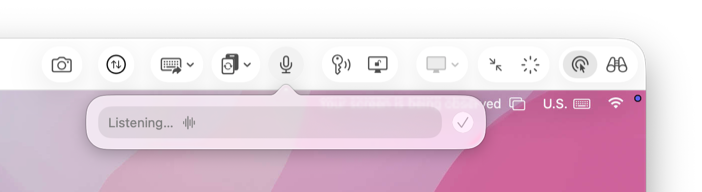
Переконайтеся, що Screens має необхідні дозволи.
Натисніть на мікрофон, почніть говорити, а потім поставте галочку, коли закінчите.
Screens введе розпізнаний текст у поточне поле фокусування на віддаленому комп’ютері.
Vision Pro
Щоб використовувати диктування, натисніть кнопку «Мікрофон» на панелі інструментів:
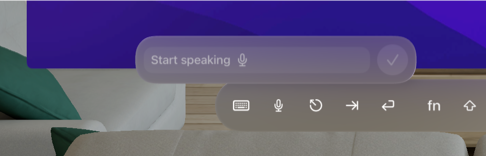
-
Кнопка диктування ввімкнена за замовчуванням для нових користувачів.
-
Ви можете показати або приховати його в: Налаштування > Елементи керування > Панелі інструментів > Vision Pro
Переконайтеся, що Screens має необхідні дозволи.
Торкніться значка мікрофона, почніть говорити, а потім торкніться позначки, коли закінчите.
Screens введе розпізнаний текст у поточне поле фокуса на віддаленому комп’ютері.
Дозволи
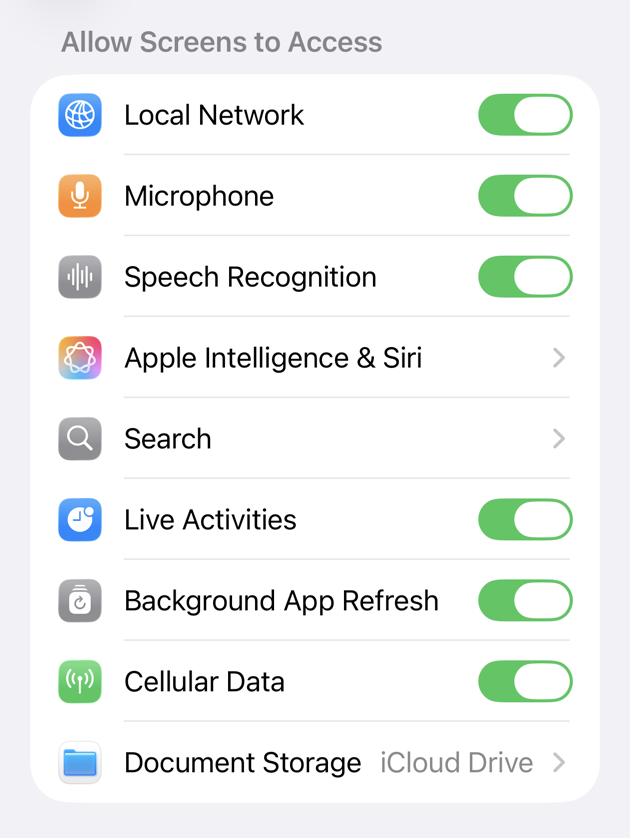
Диктування вимагає доступу як до мікрофона, так і до розпізнавання мовлення.
Під час першого використання диктування Screens запропонує вам надати доступ. Якщо ви раніше відмовляли в дозволі, виконайте наведені нижче дії, щоб його активувати.
iPhone, iPad та Vision Pro
-
Відкрийте програму Налаштування
-
Перейдіть до Програми > Screens
-
Увімкніть:
- Мікрофон
- Розпізнавання мовлення
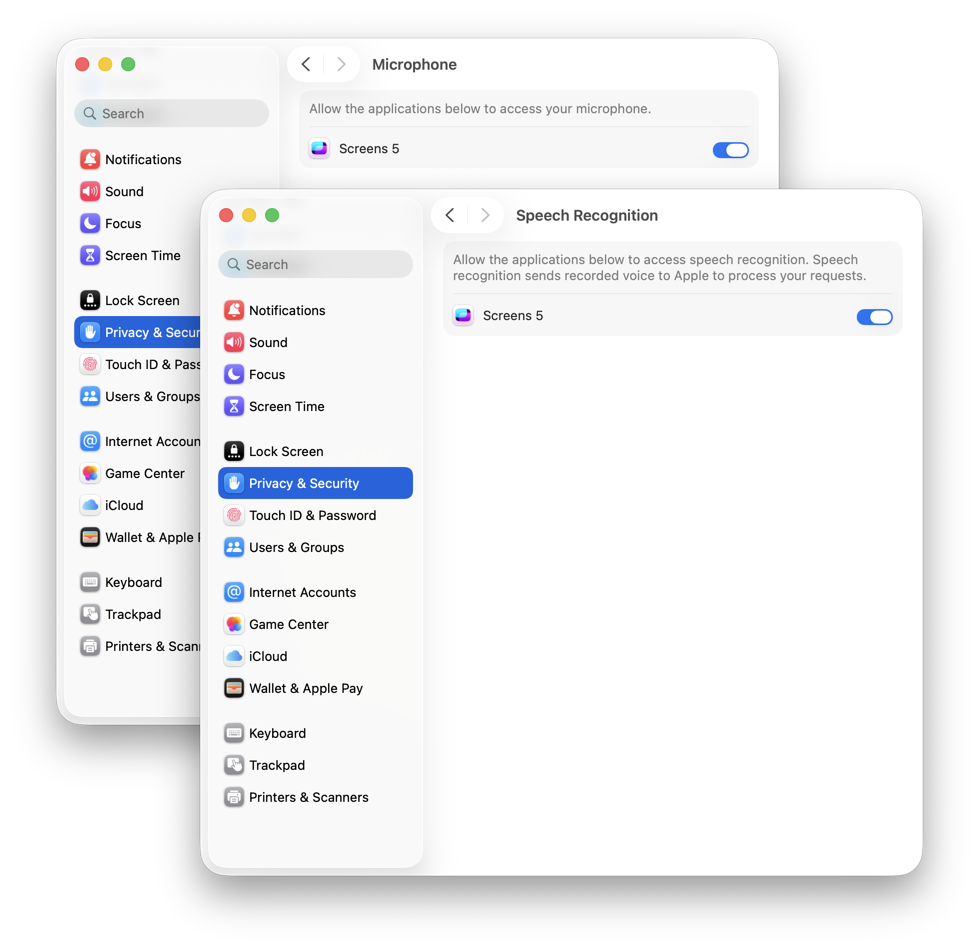
Mac
-
Відкрийте Системні налаштування
-
Перейдіть до Конфіденційність і безпека
-
Виберіть Мікрофон та увімкніть Screens
-
Поверніться назад і виберіть Розпізнавання мовлення
-
Увімкніть Screens
Нотатки
- Диктування вводить текст в активне поле на віддаленому комп’ютері. Переконайтеся, що вибрано правильне вікно або поле введення, перш ніж почати.
- Точність розпізнавання залежить від мови вашого пристрою, вимови та оточення (фонового шуму, якості мікрофона тощо).
- Якщо нічого не введено, перевірте:
- У правильному полі вибрано віддалений комп'ютер
- Дозволи ввімкнено
- Версія вашої ОС відповідає мінімальним вимогам