
Screens Connect 是从家或办公室以外访问您电脑的最简单方法。但如果 Screens Connect 不可用或在您的设置中无法正常工作,还有另一个可靠的选择:Tailscale。
Tailscale 是一款安全的 VPN,可在您的设备之间创建一个私有网络。这意味着您可以从任何地方安全地连接到您的电脑,无需复杂的路由器或防火墙设置。
注意: Tailscale 需要 macOS 11 或更高版本。
从 Screens 5.3 及更高版本开始,Tailscale 支持已内置于应用程序中:

开始之前
在设置 Tailscale 之前,请确保您的电脑已准备好接受屏幕共享连接。如果您尚未完成上述步骤,请按照本节中的分步指南进行操作。
注意:我们会尽力使我们的说明与Tailscale的设置流程保持同步,但他们的设置可能会随时间而变化。如果您发现任何差异,请随时告知我们。
步骤 1:安装Tailscale
-
如果您还没有Tailscale帐户,请在此处注册。它是免费的。
-
您需要在 Tailscale 帐户中添加至少 2 台设备 才能完成设置:
-
在您要连接的每台电脑上安装 Tailscale:
- 在您将用于连接的 Apple 设备上安装 Tailscale:
想要了解更多想控制 Tailscale 在 Mac 上的安装方式?请阅读此文。
步骤 2:在 Screens 中关联您的 Tailscale 帐户
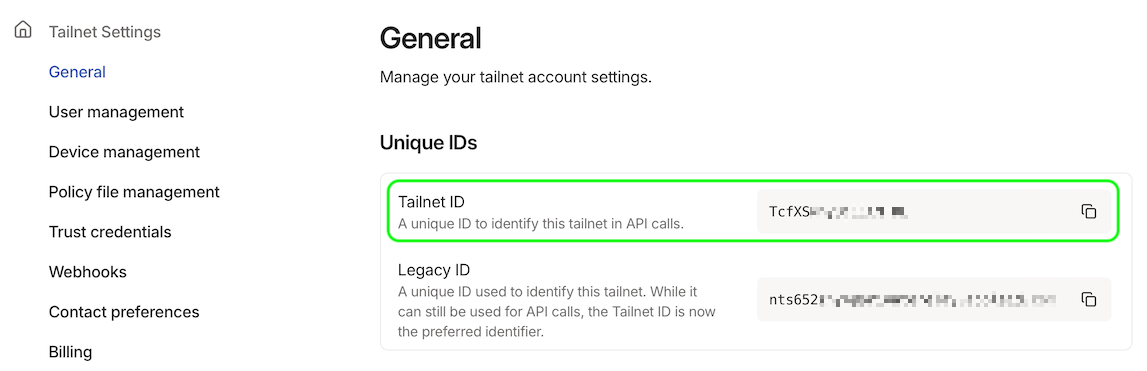
找到您的 Tailnet ID 并准确复制。
它可能类似于“TcfXSop1q66VBYTZ”。
-
选择 OAuth
-
(可选)为其添加描述(例如,“Screens 5”)
-
点击 继续
-
展开 设备,并在 核心 下选择 读取
-
点击 生成凭据
-
复制 客户端密钥。您不需要 客户端 ID。

-
打开 Screens 5,前往 Tailscale 部分
-
点击或轻触 关联账户…
-
输入您在步骤 1 中获得的 Tailnet ID(例如,“TcfXSop1q66VBYTZ”)
-
粘贴 客户端密钥(以“tskey-client-...”开头)

- 完成!您现在应该可以看到已连接的设备。Screens 将保持它们更新。
提示
- 您需要在每个设备上的 Screens 中关联您的 Tailscale 账户。 - 支持的系统:macOS、Windows、Linux、Raspberry Pi
关于共享设备
目前,Tailscale 系统不支持在列表中显示其他帐户的共享设备。
如果您需要连接到共享设备,可以手动设置连接。本文提供了分步说明。
如果 Tailscale 未来支持共享设备,我们将在 Screens 中添加对共享设备的支持。
使用 VPN?
Tailscale 通常可以与其他 VPN 良好配合使用。例如,IVPN 甚至建议使用 Tailscale 来辅助远程访问。您可以点击此处了解更多信息。
出门前
出门前,请模拟远程连接,以确认您的计算机可以从外部网络访问。此快速测试可确保您的设置在您外出时也能正常工作。