
從 Screens 5.8.8 開始,遠端存取已直接內建於在 macOS 14 或更新版本上執行的 Screens 中。無需另外安裝 Screens Connect。
若要在 Mac 或 Windows PC 上使用獨立版 Screens Connect,請點擊 這裡。
讓你的 Mac 可從任何地方存取
-
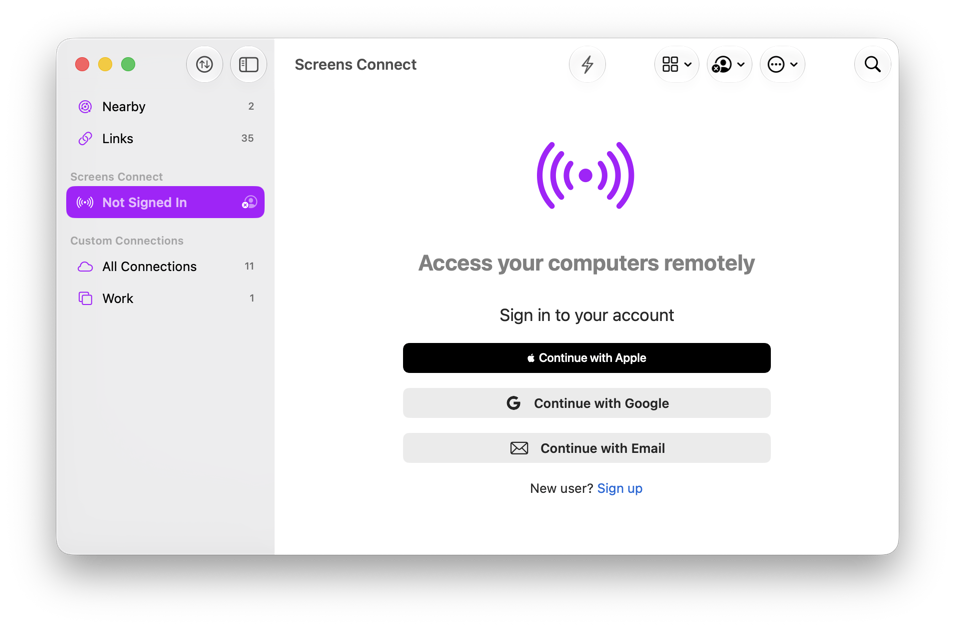
在 Screens 中開啟 Screens Connect 區段。
-
登入你的 Screens Connect 帳號,或建立新帳號。
-
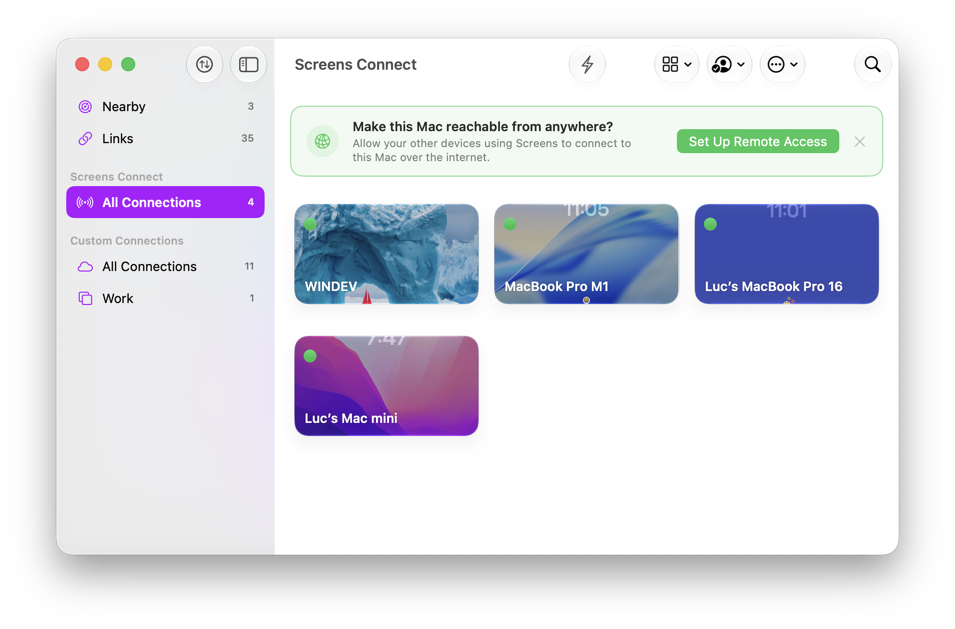
開啟 Screens > Settings > Screens Connect。
你也可能會在 Library 中顯示的橫幅看到 Set Up Remote Access 按鈕。
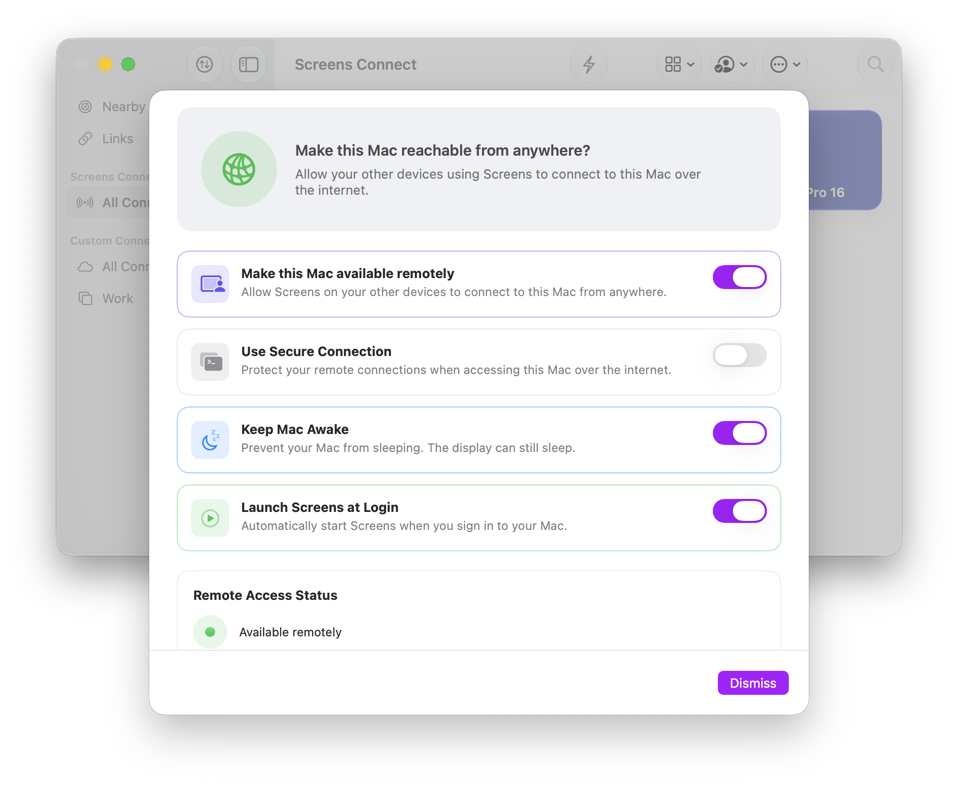
- 啟用 Make this Mac available remotely。
-
如果出現提示,請在 System Settings 中啟用 Screen Sharing 和 Remote Login。
Screen Sharing 讓 Screens 可以遠端控制你的 Mac。Use Secure Connection 需要先啟用 Remote Login,並會加密與此 Mac 的連線。如有需要,可在 這裡 查看詳細設定說明。
-
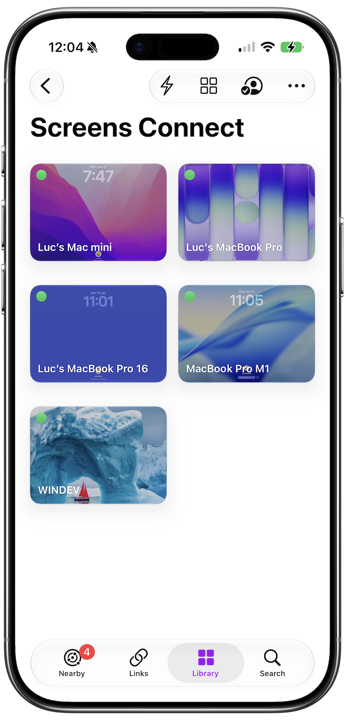
設定完成後,你的 Mac 會出現在可透過 Screens Connect 使用的電腦清單中。
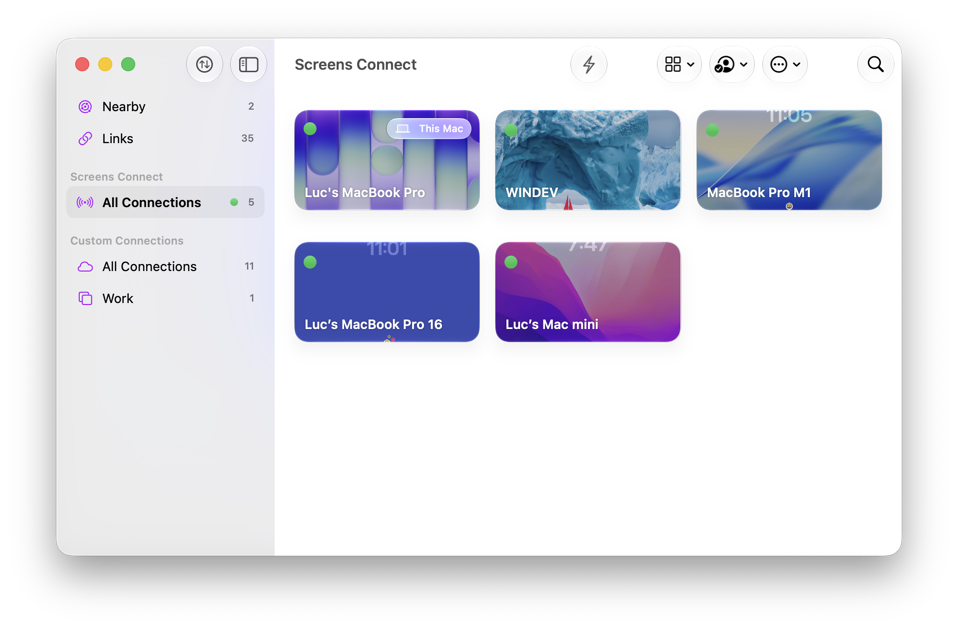
- 你的 Mac 現在已可從其他執行 Screens 的裝置存取。
使用獨立版 Screens Connect
獨立版 Screens Connect 仍然可用,且在以下情況中可能需要使用:
- 你的 Mac 執行的是 macOS 13 或更早版本。
- 你想讓 Windows PC 可被存取。
- 你偏好使用獨立應用程式,而不是 Screens。
如需設定說明,請參閱 Screens Connect 區段。
離開之前
在出發前,請模擬遠端連線以確認你的電腦可從網路外部存取。這個快速測試可確保你離開時設定能正常運作。