
如果您連接的 Mac 有多個顯示器,Screens 讓您可以隨時在它們之間切換。
如果您正在連接到 PC,您也可以選取特定的顯示器。請參閱下面的 在 PC 上選取顯示器。
選取顯示器
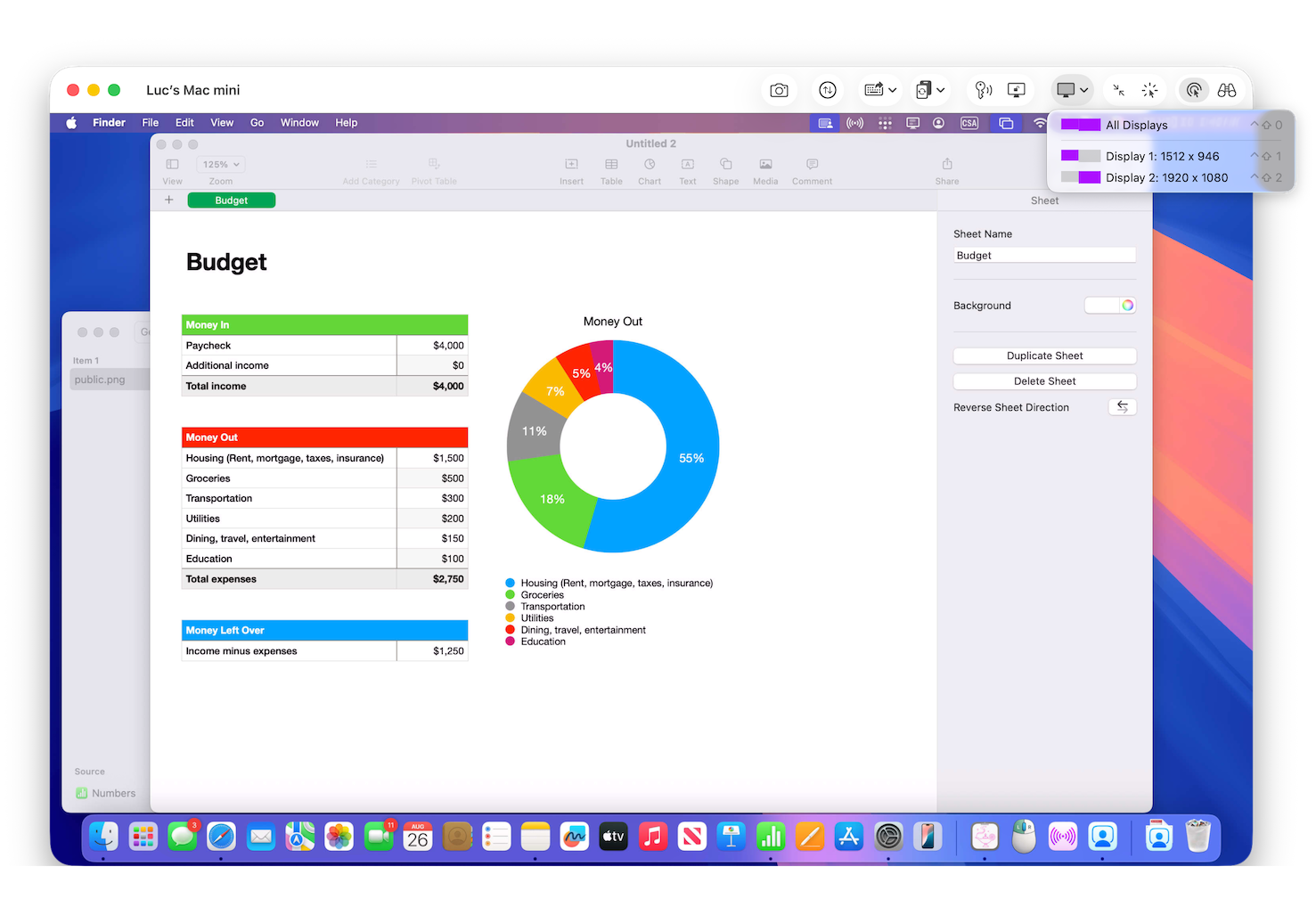
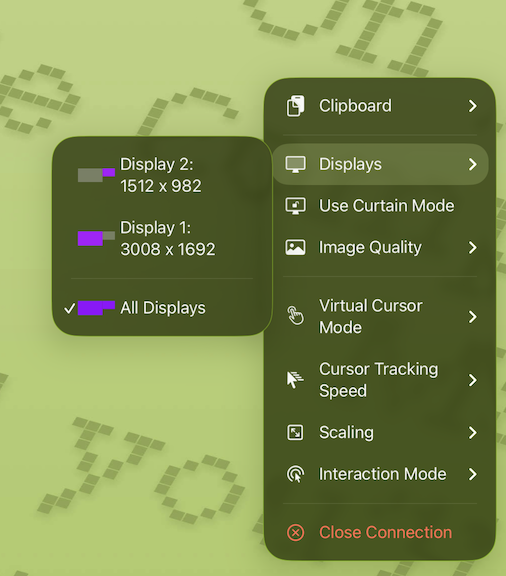
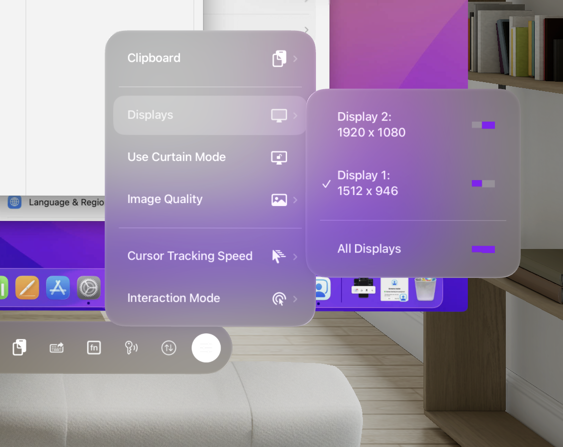
您可以在 Screens for Mac 的連線視窗工具列、Screens 選單中的「檢視」,或 Screens for iPhone、iPad 或 Vision Pro 的互動式工具列中的「動作」選單,找到「顯示器選取」按鈕。
Mac
iPhone & iPad
Vision Pro
鍵盤快捷鍵
連接到具有多個顯示器的 Mac 時,您可以使用以下鍵盤快捷鍵快速在它們之間切換:
- Shift-Control-0 — 顯示所有顯示器
- Shift-Control-1 — 顯示器 1
- Shift-Control-2 — 顯示器 2
- Shift-Control-3 — 顯示器 3
- ...依此類推。
這些快捷鍵可在 Screens for Mac 中使用,也可在使用硬體鍵盤的 Screens for iPad 中使用。
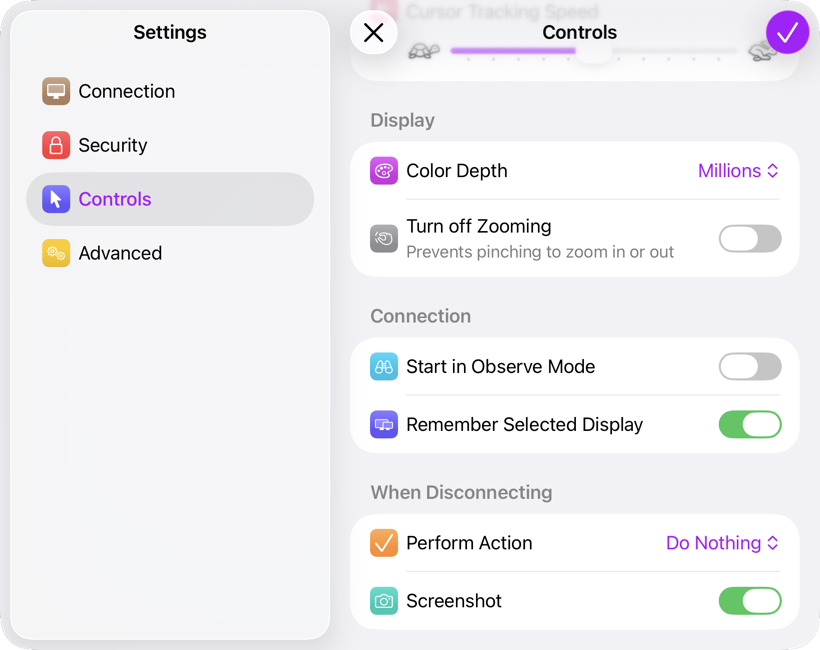
記住所選的顯示器
Screens 預設會記住上次選取的顯示器。您可以在已儲存的連線設定中的 Controls 下變更此行為。
macOS 上多顯示器的滑鼠控制問題
如果看起來您的 Mac 游標卡在某個特定顯示器上,或似乎點擊了其他地方,您可能需要將另一個顯示器設為主要顯示器,或變更顯示器排列。更多詳細資訊請參閱這篇文章。
在 PC 上選取顯示器
注意: 此功能可能不受安裝在您 PC 上的 VNC 伺服器支援。
即時顯示器選取是 macOS 上透過螢幕共享/遠端管理提供的功能。不過,您也可以透過變更已儲存連線設定中「Connection」下的連接埠號碼,在 PC 上達成相同結果。選擇特定的連接埠號碼即可選取對應的顯示器。
通常,Screens 連線到您的電腦時會使用 5900 連接埠。如果您有三個顯示器,您可以分別使用 5901、5902 或 5903 連接埠來指定顯示器 1、顯示器 2 或顯示器 3。大多數 PC 上的 VNC 伺服器都支援此功能。