
Screens で Mac をリモートアクセスできるように準備するには、以下の手順に従ってください。
ほとんどのユーザーは、画面共有 を有効にするだけで使い始めることができます。
1. 画面共有を有効にする
ほとんどの設定では、画面共有 の使用をお勧めします。これは、Screens で Mac にリモートアクセスする最も簡単な方法です。
接続先の Mac で、以下の手順を実行してください。
-
こちら をクリックして、共有 設定を開きます。
-
画面共有 をオンにします。
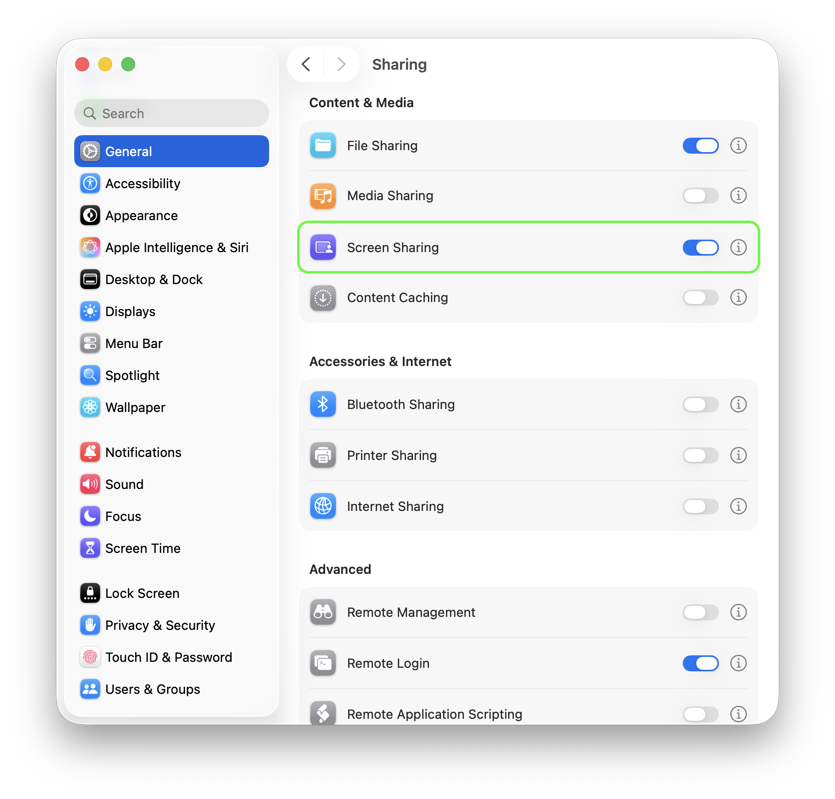
-
画面共有 の横にある ⓘ ボタンをクリックします。
-
アクセスを許可するユーザー で、すべてのユーザー を選択します。
アクセスを制限したい場合は、「これらのユーザーのみ」を選択し、macOSユーザーアカウントが含まれていることを確認してください。
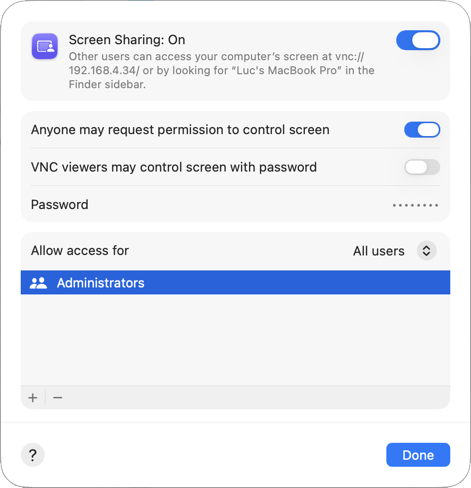
- ゲストユーザーからの接続要求を許可する場合は、誰でも画面制御の許可を要求できますを有効にしてください。
カーテンモードを使用しますか? カーテンモードでは、画面共有ではなくリモート管理が必要です。ほとんどのユーザーはこの機能を必要としません。設定手順はこちらをご覧ください。
2. セキュア接続を有効にする(オプション)
ScreensはSSHを使用して、Macへの安全な暗号化接続を確立できます。
接続先のMacで以下の手順を実行してください。
-
こちらをクリックして、共有設定を開きます。
-
リモートログインをオンにします。

-
リモートログインの横にあるⓘボタンをクリックします。
-
アクセスを許可するユーザーで、すべてのユーザーを選択します。
アクセスを制限したい場合は、これらのユーザーのみを選択し、macOSユーザーアカウントが含まれていることを確認してください。

3. ネットワークアクセスによるスリープ解除を有効にする
これにより、Macはスリープ状態でも着信接続に応答できるようになります。
macOS 13 Ventura 以降
-
接続先のMacで、こちらをクリックして「省エネルギー」設定を開きます。
-
お使いのMacに応じて、「バッテリー」または「電源アダプタ」を選択します。
-
「オプション…」をクリックします。
-
「ネットワークアクセスでスリープ解除」を「常に」に設定します。

macOS 12 Monterey 以前
-
接続先のMacで、こちらをクリックして「省エネルギー」設定を開きます。
-
「省エネルギー」または「バッテリー」を開きます。
-
利用可能な場合は、「電源アダプタ」を選択します。
-
ネットワークアクセスによるスリープ解除を有効にします。
重要: MacBookに接続する場合は、電源に接続されていることを確認してください。一部のMacBookは、バッテリー駆動時にはリモートアクセスでスリープ解除できない場合があります。
4. インターネット経由のリモートアクセスを有効にする
自宅や職場から離れた場所からMacにリモートアクセスするには、以下の方法を使用できます。
- Screens Connect (ほとんどのユーザーに推奨)
- Tailscale
- NordVPN Meshnet
5. Macに接続する
これで、MacはScreensを使用してリモートアクセスする準備が整いました。
最初の接続を作成する方法については、こちらをご覧ください。