
以前はアクセスできていたMacに接続できなくなった場合(例えば、macOSのアップグレード後、新しいMacへの移行後、TRM12が「ダウンロード中…」で止まってしまう場合、またはユーザー名やパスワードが間違っているというエラーが表示される場合など)、以下の手順で問題が解決することがよくあります。
この記事では、以下の手順について説明します。
- 画面共有またはリモート管理サービスのリセット
- リモートログイン(SSH)が有効になっている場合のリセット
- macOSのファイアウォール設定の確認
- TRM12がローカルネットワークにアクセスできるようにする
重要: これらの手順は、Macの前にいる状態で実行する必要があります。一部の手順では、リモートアクセスが一時的に中断される場合があります。
画面共有またはリモート管理のリセット
ほとんどのユーザーは画面共有を使用しています。ただし、カーテンモードを使用している場合は、代わりにリモート管理が使用されます。
macOS 13 Ventura以降の場合
-
接続先のMacで、こちらをクリックして共有設定を開きます。
-
有効になっているサービスを確認します。
-
画面共有
-
リモート管理
- 有効になっているサービスをオフにし、数秒待ってからオンに戻します。
画面共有を使用している場合
-
画面共有の横にあるⓘボタンをクリックします。
-
アクセスを許可するユーザーですべてのユーザーを選択します。
アクセスを制限する場合は、これらのユーザーのみを選択し、macOSユーザーアカウントが含まれていることを確認してください。 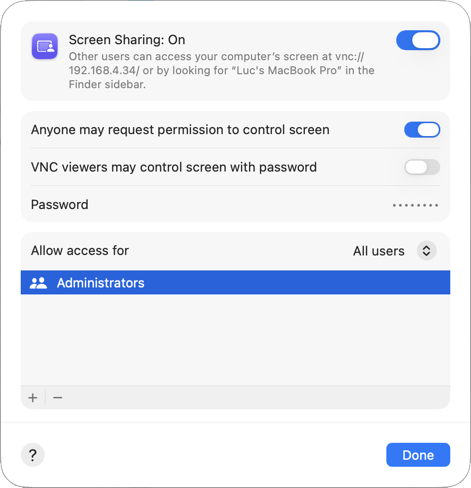
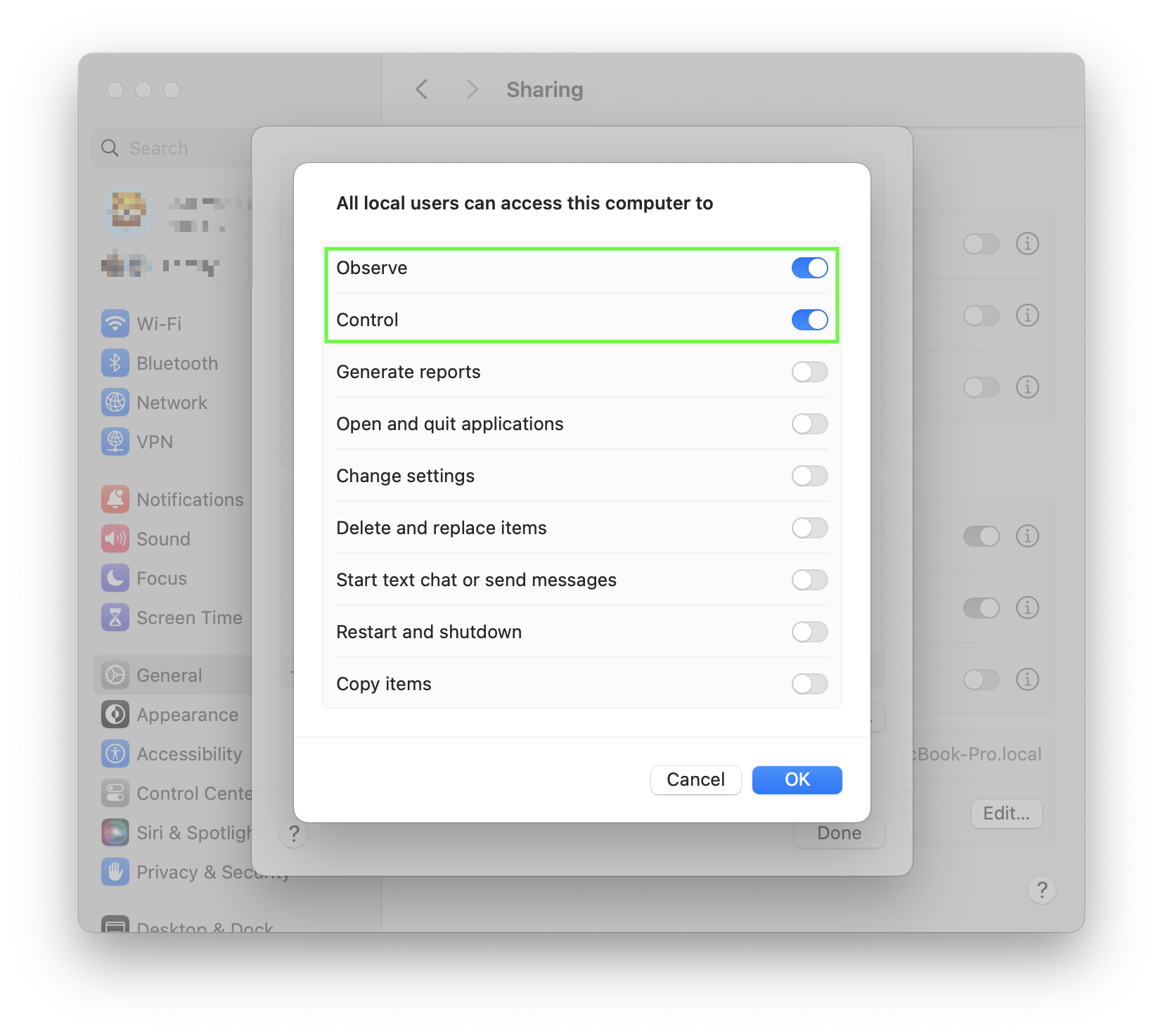
リモート管理を使用している場合
-
リモート管理の横にあるⓘボタンをクリックします。
-
アクセスを許可するユーザーで、すべてのユーザーを選択します。
アクセスを制限する場合は、これらのユーザーのみを選択し、macOSユーザーアカウントが含まれていることを確認してください。

- オプション…をクリックします。

- 監視と制御の両方が有効になっていることを確認してください。
既に有効になっている場合は、一度無効にしてから再度有効にしてリセットしてみてください。
macOS 12 Monterey 以前のバージョンの場合
-
接続先の Mac で、こちら をクリックして 共有 設定を開きます。
-
有効になっているサービスを確認します。
-
画面共有
-
リモート管理
- 有効になっているサービスを無効にし、数秒待ってから再度有効にします。
画面共有を使用している場合
- macOS ユーザー アカウント (または すべてのユーザー) が接続を許可されていることを確認してください。
リモート管理を使用している場合
- 「オプション…」をクリックします。
- 「監視」と「制御」の両方が有効になっていることを確認してください。
既に有効になっている場合は、一度無効にしてから再度有効にして、リセットを強制的に実行してみてください。
- macOSユーザーアカウント(または「すべてのユーザー」)が接続を許可されていることを確認してください。
リモートログイン(SSH)のリセット
このMacでセキュア接続を有効にしている場合は、以下の手順に従ってください。
macOS 13 Ventura以降の場合

-
接続先のMacで、こちらをクリックして「共有」設定を開きます。
-
リモートログインをオフにし、数秒待ってから再びオンにします。
-
リモートログインの横にあるⓘボタンをクリックします。
-
macOSユーザーアカウント(またはすべてのユーザー)が接続を許可されていることを確認します。

macOS 12 Monterey以前の場合
-
接続先のMacで、こちらをクリックして共有設定を開きます。
-
リモートログインを無効にし、数秒待ってから再び有効にします。
-
macOSユーザーアカウント(またはすべてのユーザー)が接続を許可されていることを確認します。
ファイアウォール設定を確認する
Macでファイアウォールが有効になっている場合は、着信接続が許可されていることを確認してください。
macOS 13 Ventura以降の場合
-
接続先のMacで、こちらをクリックしてネットワーク設定を開きます。
-
ファイアウォールを選択します。
-
オプション…をクリックします。
-
以下の項目が着信接続を許可するに設定されていることを確認してください。
-
画面共有またはリモート管理
-
リモートログイン(有効になっている場合)
macOS 12 Monterey以前の場合
-
接続先のMacで、こちらをクリックしてネットワーク設定を開きます。
-
ファイアウォールを選択します。
-
「ファイアウォールオプション…」をクリックします。
-
以下の項目が「受信接続を許可する」に設定されていることを確認してください。
-
画面共有またはリモート管理
-
リモートログイン(有効になっている場合)
ローカルネットワークへのアクセスを許可する
iPhone または iPad
Screens は、ローカルネットワーク上のコンピュータを検出する権限が必要です。
-
設定 アプリを開きます。
-
プライバシーとセキュリティ > ローカルネットワーク に移動します。
-
Screens が有効になっていることを確認します。

Vision Pro
-
設定 アプリを開きます。
-
プライバシーとセキュリティ > ローカルネットワーク に移動します。
-
Screensが有効になっていることを確認してください。

macOS 15 Sequoia 以降
macOS 15 Sequoia 以降では、アプリがローカルネットワーク上のデバイスを検出するには、アプリの認証が必要です。
-
システム設定 アプリを開きます。
-
プライバシーとセキュリティ > ローカルネットワーク に移動します。
-
Screensが有効になっていることを確認してください。

注: この手順は、Screensがインストールされ、接続の開始に使用されている Mac でのみ実行する必要があります。